目標
基板を自作する!
…いや、実際に作ってもらうのは業者に依頼するわけで、その元となるデータを作りたい、が正確かな。
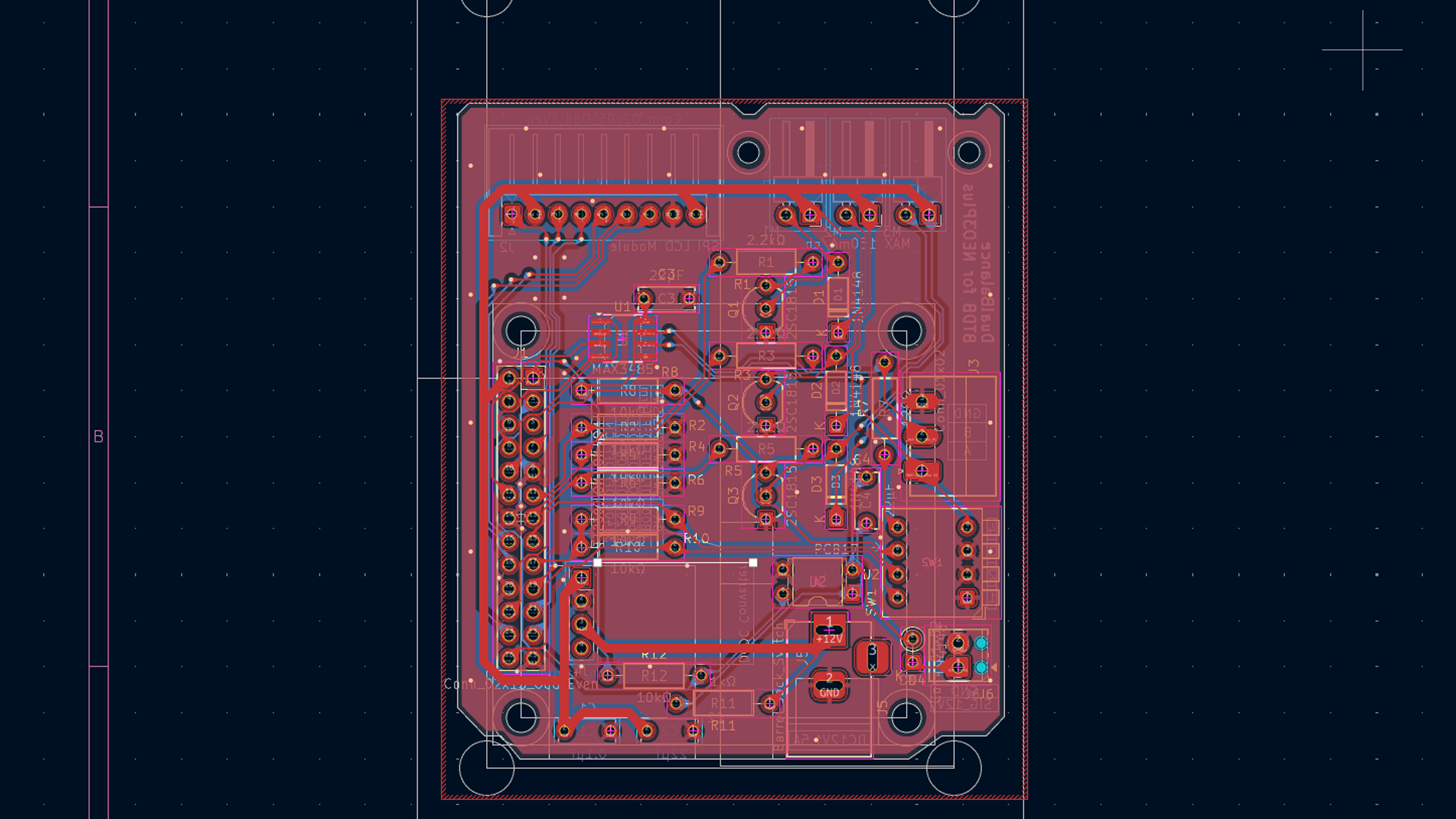
尚、単体で動く基板ではなく、SBC のドーターボードのようなものの方が最初は手軽で間違いないかなと思って、ESP32用 NanoPi NEO3 Plus 用のボードを作ってみることにした。
インストール
公式サイトより最新版をダウンロードし実行&インストール。


インストールそれ自体は何も難しいことはないかな。
ウィザードは英語だけど「Next」と「Install」をクリックしていくだけで OK だし、
インストール完了後の KiCAD 起動時には自動的に日本語設定になってる。
そして、初回起動時はライブラリの読み込みがあるのでちょっと時間がかかる。
最初だけなのでまぁ、お茶でも飲みながらまったり待ちましょう。
大まかな流れ
回路図エディタで回路を作る
抵抗やらコンデンサ、IC等々を並べて配線していく。
回路図を書くにあたってはいろんなお作法があるっぽいけど、そこから学ぼうとすると時間かかるし、今はAIも使うといろいろ指摘も受けられるのでとりあえず部品置いて線繋げて作ってみればいいと思うの。
あくまでも個人の趣味なので「動けばいい」が基本で、トラブルが出たらむしろそこが学習の機会というスタンス。
回路図の各部品にフットプリントを割り当てていく
正直なところ最初は「フットプリントって何?」状態だった。
けど、これは「実際の部品がどんな形状、寸法になっているか」という「図」を割り当てていく作業で、この後に実際の基板レイアウトを考えていくうえで超絶重要。
しかも、(たぶん、これを元にして該当部品の 3D モデルも読み込まれるので)基板データが完成していない途中の弄っている最中でも 3D 画像でグリグリ動かしながら基板の状態が見れるのでそれだけでも楽しいw
これがあるのとないのとではいろいろな作業・操作で雲泥の差が出るのでここはしっかりと。
かなりの確率で 3D で見てるとなにかとの干渉に気付ける。
ケース取付用のボルトナット類、スペーサー、意識して避けたつもりなのにギリぶつかる状態だったとか結構ある。
PCB エディタで部品配置と配線
配線ルートは自動で書いてくれるから、どんどん繋げていける。
けど、たぶん「詰む」瞬間が来ると思うw
まぁ、いきなり大規模なものを作るわけでもないので、ちゃっちゃとつなげていってどんどん詰んでみる。
こういう風なことはできないのか、とか、こうすればいいのか、とかいろいろ分かってくるから。
あと、AIはやっぱり強い。
ウソを平気な顔してさも当然で常識のように語ってくるけど、そこは上手く回避してw
ガーバーデータ出力
実際に基盤を業者に発注するにあたってはガーバーデータの他、いくつかのファイルが必要になる。
ほとんど提携作業になりそうなので、ここまで来たらほぼ完了かな。
発注
いくつか基盤を作ってくれる業者はあるけど、どこも安い。驚くほど安い。
一番気を付けるべきは「輸送期間」かねぇ。
DHL とか OCS を仕事でよく使うけど、この辺りはメッチャ速い。料金それなりに高いけど。
近隣諸国である程度の都市であれば翌日か翌々日に着く。(通関すんなりいったらねw)
ところが、安い配送方法は2週間から3週間、タイミングが悪いと1カ月かかることもある。
なので「早く欲しい!」というときは惜しみなく送料を支払うべき。
一方「趣味用だし、そのうち届けばいいや」なら安い方法で気長に待つのもあり。
回路図エディタで回路を作る
初期設定
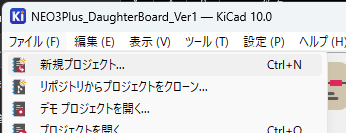
KiCAD を起動して最初の画面、「新規プロジェクト」でプロジェクトを作成する。
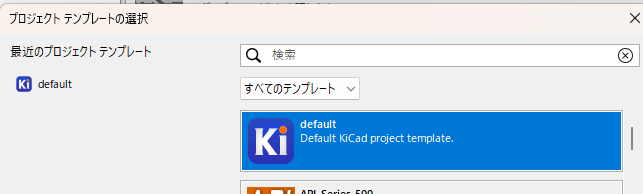
「プロジェクトテンプレートの作成」はとりあえず Default でやってみる。
なぜか
プロジェクト名は目的にあった名称に…とはいえ、とりあえず、使い方を覚えたいので機能を超限定した超シンプルな目的として「ESP32のUARTをRS485に変換する」ことにしてみた。

元の画面に戻るので、「回路図エディター」アイコンをクリックして回路図エディターを立ち上げる。
エディタが立ち上がったら、まずは右下に表示される情報を編集しておこう。
何となく、ここが埋まってると「それとなくよく見える」からw
編集は、ファイル > ページ設定 と辿るか、図面情報上の文字をダブルクリックする。
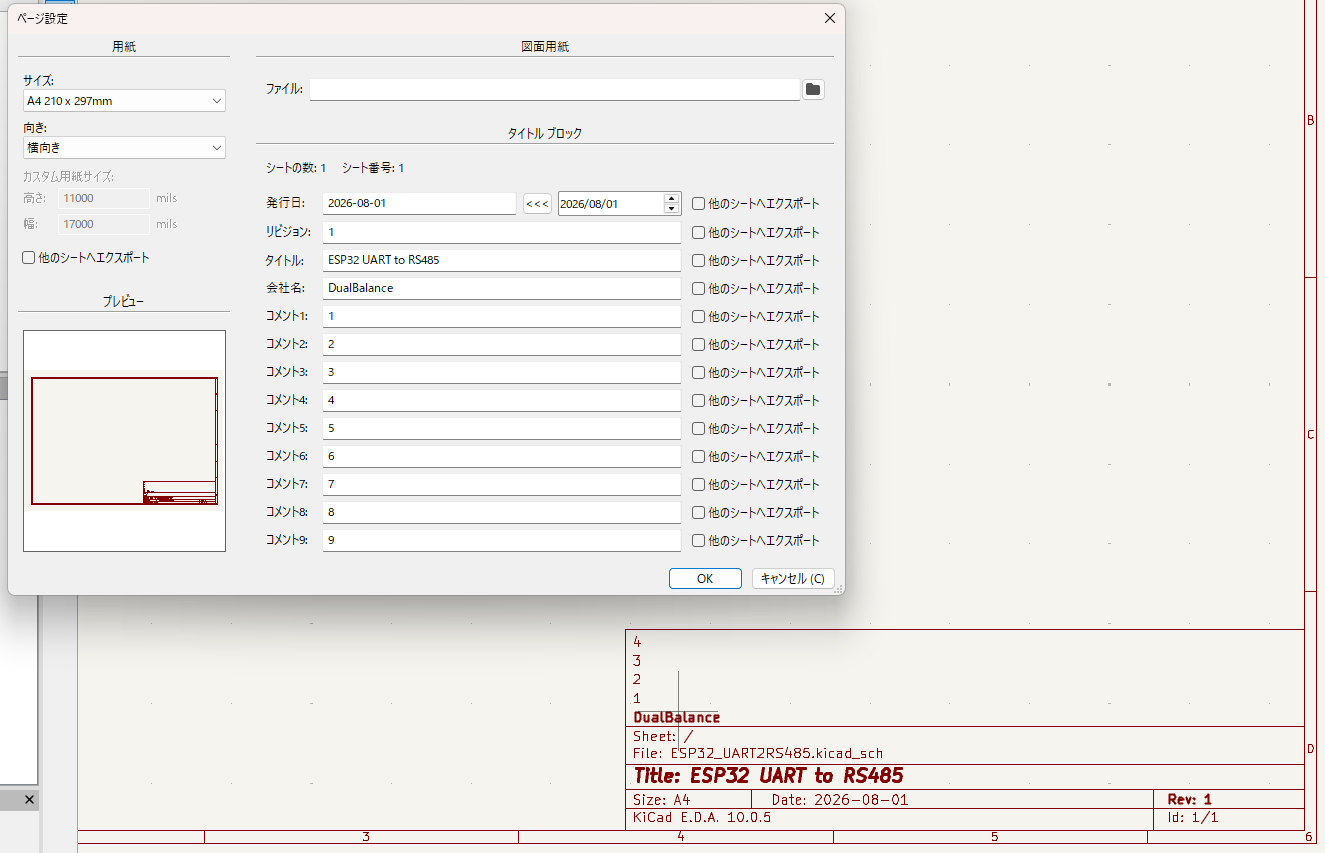
こんな感じで入力していけるので、見栄えもそうだけど、管理上もやはりちゃんと入力しておいた方がいいね。
部品(シンボル)配置と結線
やり方は人それぞれの手順があると思うし、ほんとは「王道」と言える流れがあるのかもしれないけど、「習うより慣れろ」派なので、ちゃっちゃと部品(シンボル)を置いてみる。
使うのは右側にある3つのアイコンがメイン。
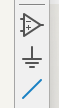
この辺やね。
一番上の三角っぽいのが部品(シンボル)で、その下のアースのマークっぽいのが電源関係、直線が配線。
早速、ESP32 を配置しようか、と三角形の「シンボルを配置」を開いて ESP32 で絞り込むが…
手元のものに該当するシンボルがない。
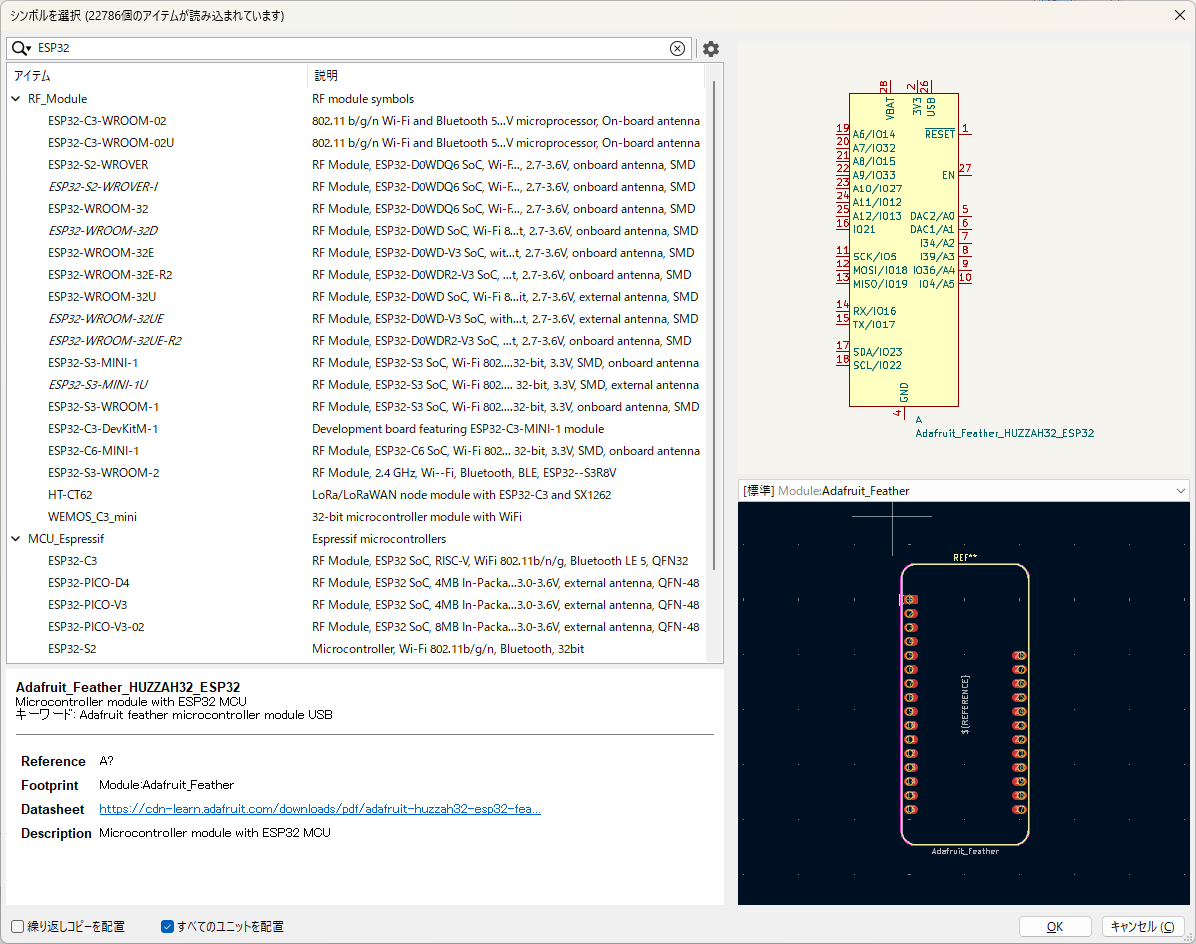
ということで、ここは諦めて 01×19 のコネクタで代用しようと思う。
というか、ESP32そのものは抜き差しできるようにしたかったので、実際にはピンソケットを使う予定。
こんな感じで、同じコネクタを向き合わせて二つ配置。
右側のコネクタは回転させて、ピンの番号も編集してみた。
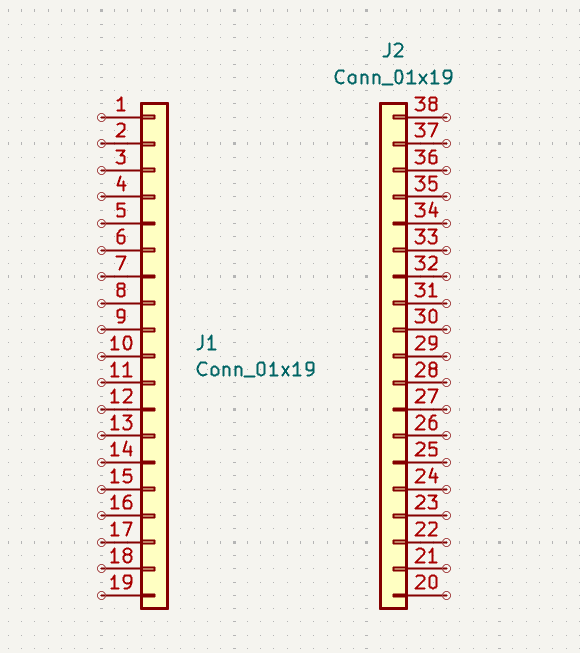
シンボルのちょい変更方法
向きの変更:シンボルを右クリック > 選択対象を変形 > 回転方向や反転方向を選べる
ピン番号の変更:シンボルをダブルクリック > シンボルを編集 > 変更したいピンをダブルクリック
向きの変更はショートカットキーの「R」をよく使う。「R」を押せば部品が90度単位でくるくる回る。
(配線は「W」とか覚えておくと作業効率段違い)
他にも電源やらGND、485変換チップやらも配置していく。
そうそう、今までは Amazon で売られているような 「TTL-485 変換基盤」みたいなものを使っていたけど、便利な反面、自由度がないのと面積、体積を使うので、コンパクト化も含めて部品単位で使ってみることにした。
というわけでシンボルを選択して、置いて、回転させて、配線繋げて…
として完成したのが以下。
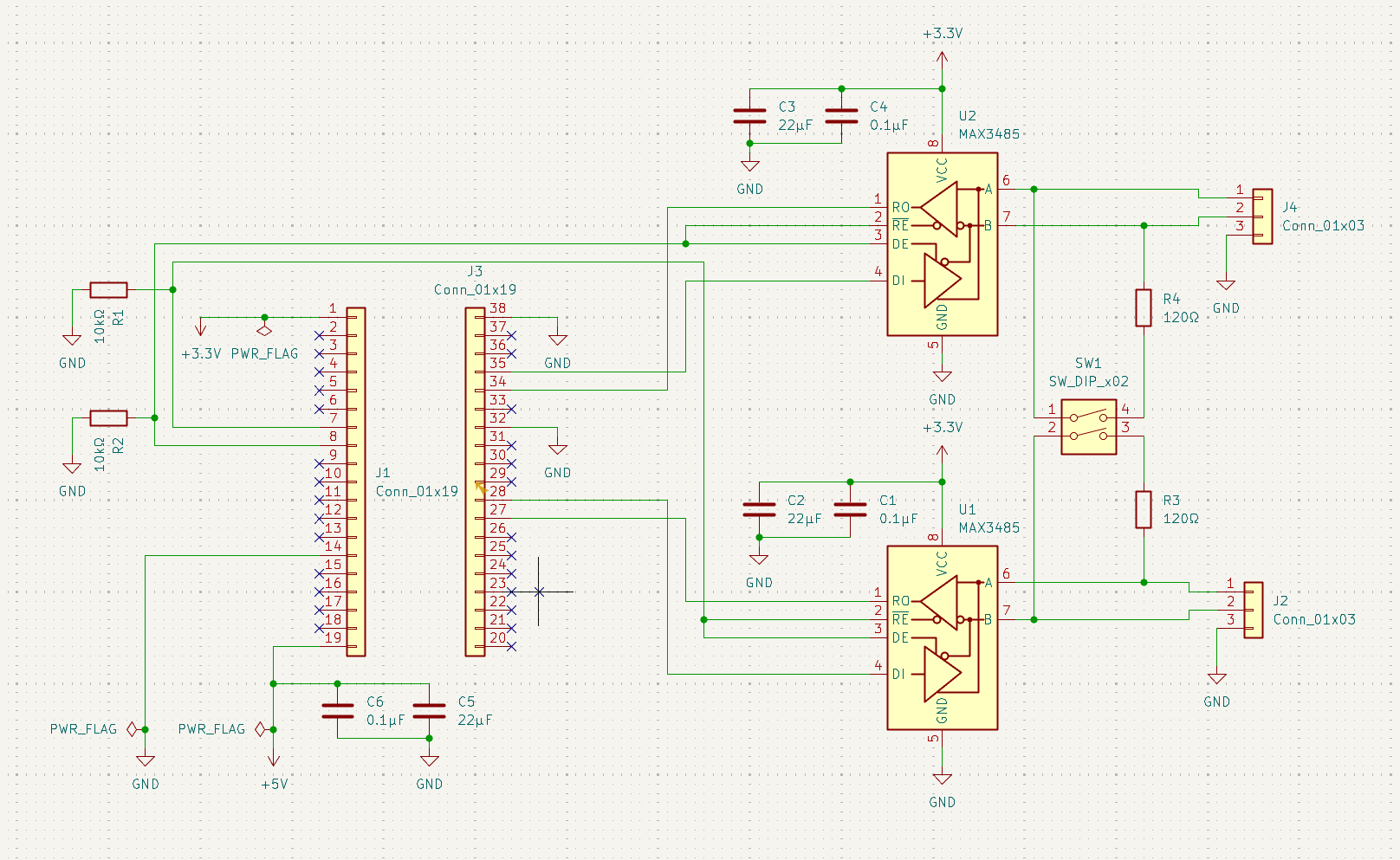
シンボルにフットプリントを割り当てる
回路図を作ること
回路図を元に部品配置と実配線を考えて基盤を作ること
この作業の間に「シンボルにフットプリントを割り当てる」という作業がある。
回路図上では「ただの記号」となっているものに「実際の形」を割り当てる。
回路図上では抵抗ひとつとっても「表面実装」なのか「ユニバーサル基板のスルーホールを使う」のかもわからないので、そうしたものを明確にしていく感じやね。
ということで、実際にやってみる。
ツール > フットプリントを割り当てる
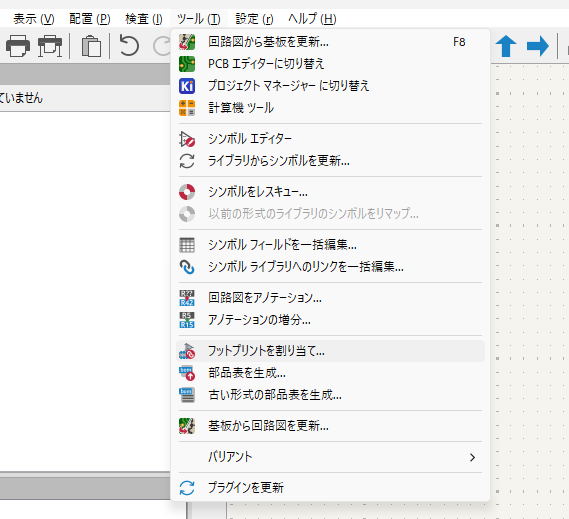
新たなウィンドウが開かれてくる。
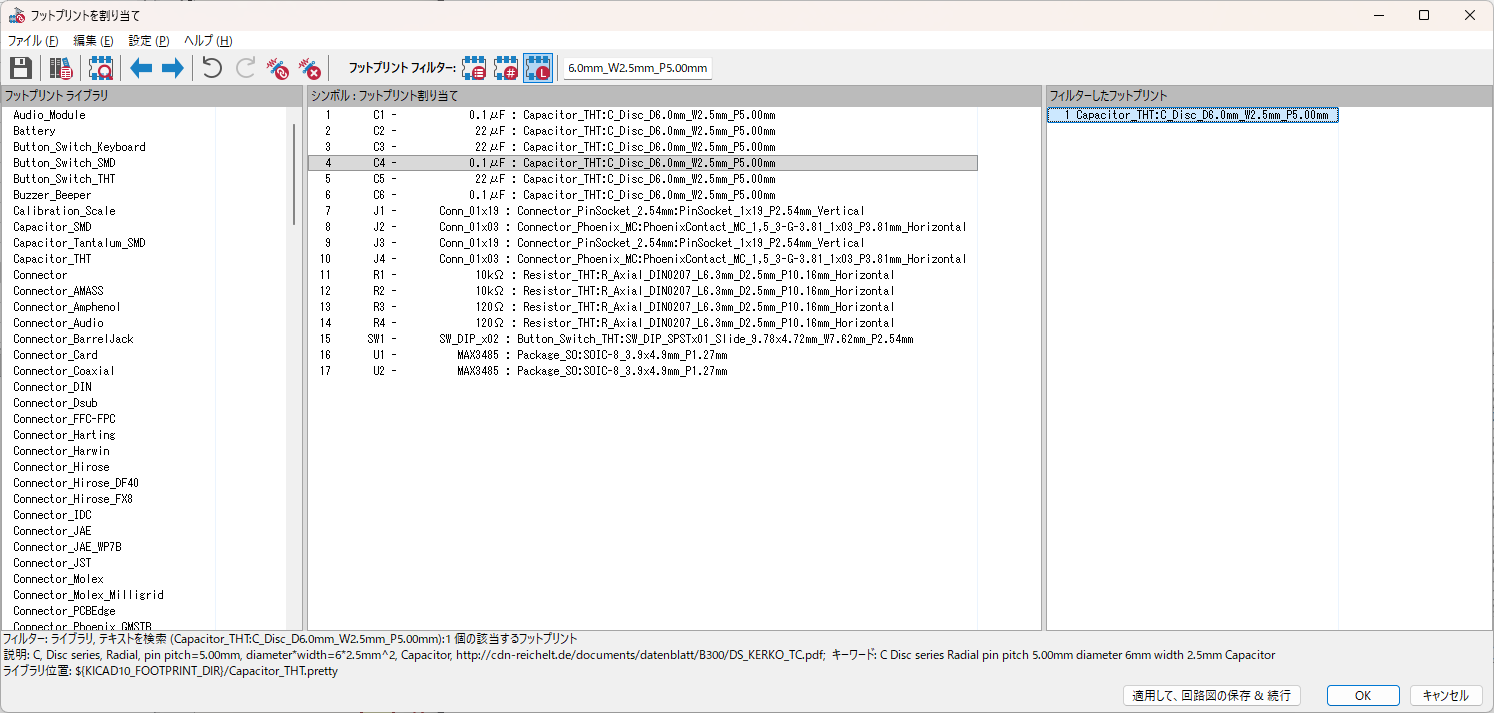
その真ん中は以下のようになっていた。
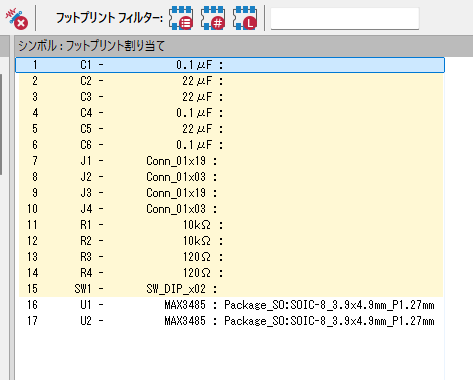
下二つ、16と17番目は特定型番の製品なのですでにフットプリントが用意されていた。
そのほかはあまりにも汎用部品過ぎて具体的な形状があらかじめ決められず、空白になっている。
なので、この空白部分を埋めていく作業になる。
今回、各部品には…
コンデンサ … 普通のセラミック
抵抗 … 普通のカーボン抵抗
ESP32用コネクタ … 普通のピンソケット
RS485のA/B端子の外部用 … これだけちょっとこだわって(?)、Phoenix の MC コネクタ
を使ってみようかと。
作業的には、左ペインから大雑把に選んで、右ペインで特定のものを選ぶ。
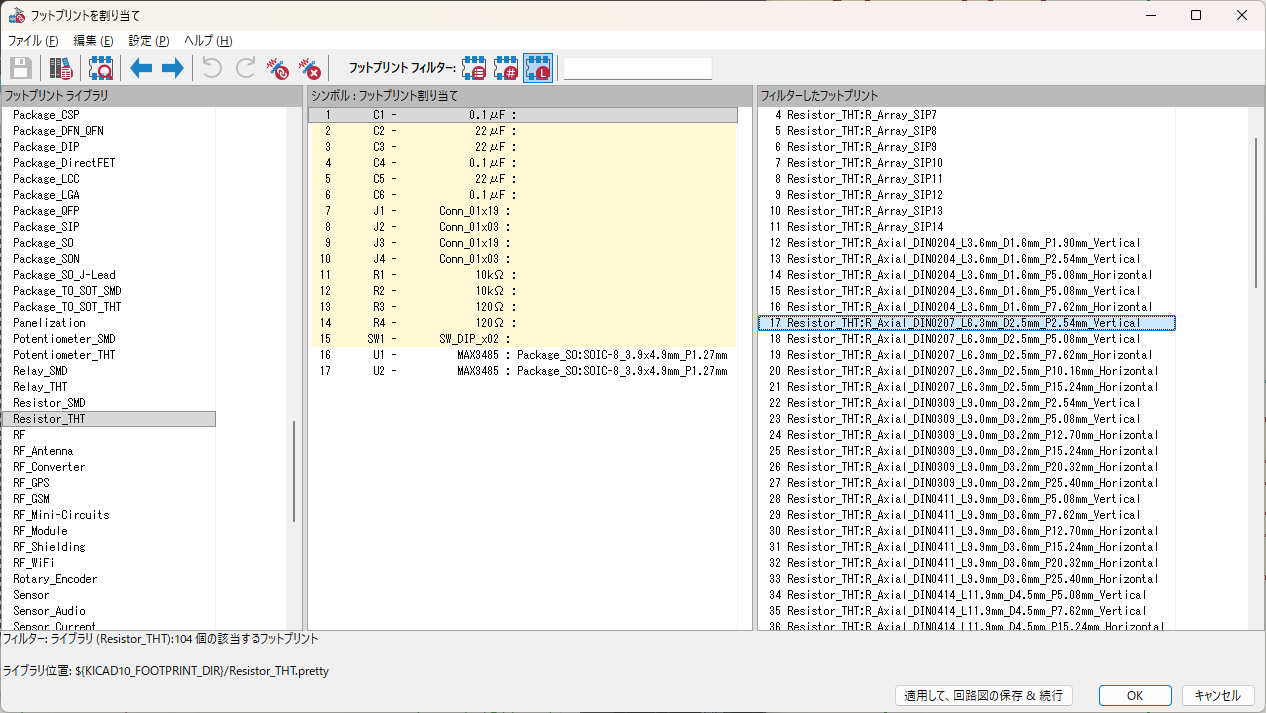
これは抵抗で、THTとあるものを選んでいるのでスルーホールを使うパターン。
で、右ペインの中から選ぶわけだけど…すげぇある…
パッと見では違いが分かりにくく目がチカチカするけど、良く見ると&慣れてくると「こいつかな?」くらいの見当はつくようになるかもしれない。
抵抗は全て以下のものを選んだ。
Resistor_THT:R_Axial_DIN0207_L6.3mm_D2.5mm_P10.16mm_Horizontal
縦て使うこともある抵抗だけど、今回は寝かせて着ける。
なので、抵抗自体の長さ(L)hは6.3mmで、奥行き(太さ D)は2.5mm、ピッチ(P)は10.16mmになるので。
続いてコンデンサ。
今回はセラミックコンデンサのみなので全部同じ。
Capacitor_THT:C_Disc_D6.0mm_W2.5mm_P5.00mm
を使用。
これが電解コンデンサになると
Capacitor_THT:C_Radial_D6.3mm_H11.0mm_P2.50mm
当たりがよく使われるかも。(耐圧が低いコンデンサだとDが5.0とかになる)
ESP32用のピンソケットは
Connector_PinSocket_2.54mm:PinSocket_1x19_P2.54mm_Vertical
DIPスイッチは
Button_Switch_THT:SW_DIP_SPSTx01_Slide_9.78×4.72mm_W7.62mm_P2.54mm
RS485 A/B端子用には
Connector_Phoenix_MC:PhoenixContact_MC_1,5_3-G-3.81_1x03_P3.81mm_Horizontal
といった感じで埋めていくと、下記のようになった。
ちょっと前後するけど、もうひとつ、やっておくべき作業がある。
電源、GND、未使用端子、このあたりの処理
回路図エディタだと、「3.3V」とか「5V」「GND」というのがいくつも出てくるけど、結局これはどれもが「そこ」に繋がってることを表している。
なので、それを共通のものとして扱えるよう、教えてあげなければならない。
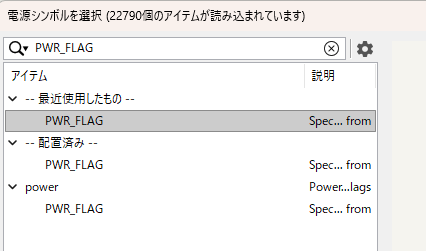
その方法が「PWR_FLAG」になり、電源シンボルの追加の際に「PWR_FLAG」で絞り込むと出てくる。
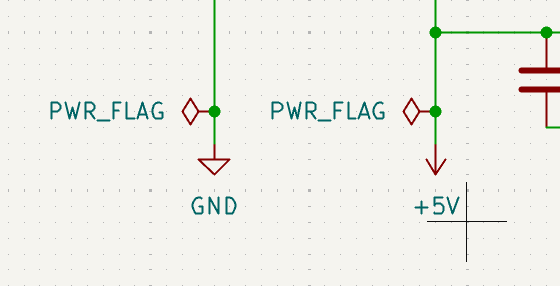
先の回路図ではもう書かれていたけど、電源やGNDの大元となるところに接続してやる。
それから、回路図上で「なにも繋がってない…」という状態はエラーになるので、未使用なら「未使用」であることも教えてあげよう。
回路図エディタの右側に、空き端子フラグを配置、というのがある。
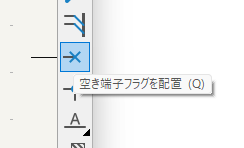
これを未使用の端子に打っていけばOK
打つ前はもうね、指摘されまくりですよ…w
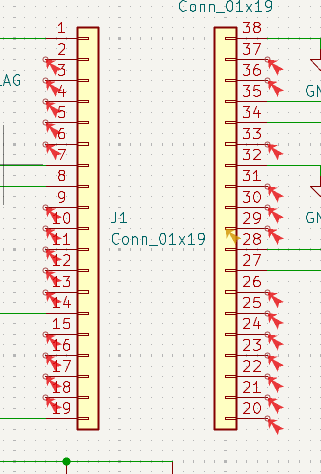
なので×印を付けてあげる。そうすると、一気に解消。
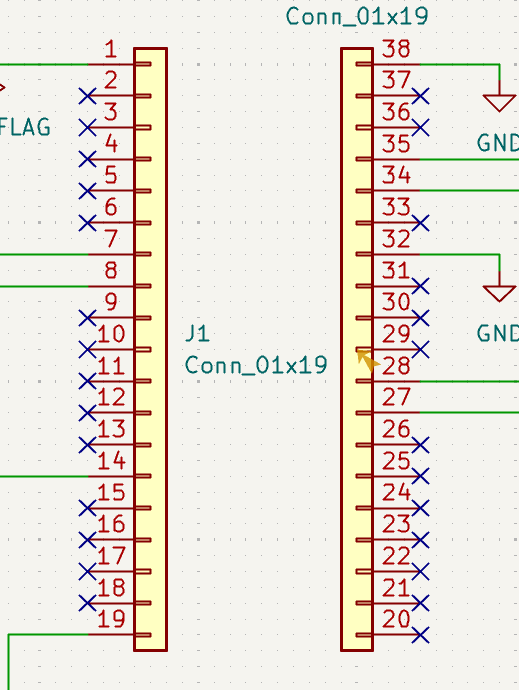
これで一通り、回路図はできたかな。
そう思ったところで、おもむろに ERC という回路図に間違いがないかチェックする機能を走らせてみる。
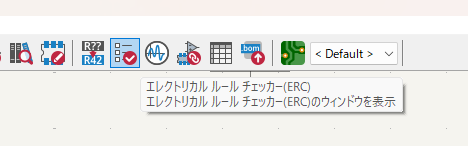
結果、エラーなし。
警告は把握している内容=ピンの番号を変更した、なのでこのままでOK
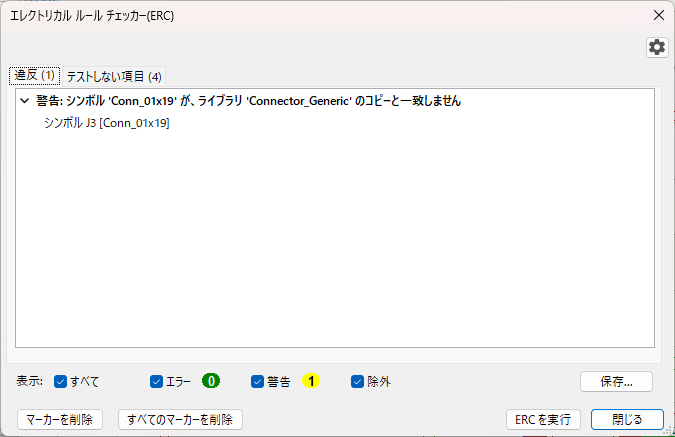
実際には1回でOKなんてほとんどないので、時々 ERC を実行して「気づいてなかったエラー」がないか確認しつつ進めるのが良さげ。
そして、エラーがなくなれば回路図の作成完了。
もちろん、こんなの初歩中の初歩らしく、もっといろんなことができるんだろうけど…
早く学ぶ、よりも早く作りたいが勝ってるので、PCBエディターへ向かって動き出す。
PCBエディターで基板を作る
回路図エディターから PCB エディターに操作を繋げる
最初のメニューから PCB エディターを立ち上げて…でもいいけど、回路図エディターであれこれ作業していたなら「回路図から基板を更新」が楽だし、今後もこれを頻繁に使うことになると思う。
そして、「F8」のショートカットも。
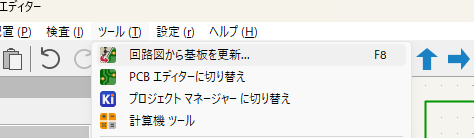
で、これを実行すると PCB エディターが立ち上がってくると同時に更新内容を確認するためのウィンドウも表示される。
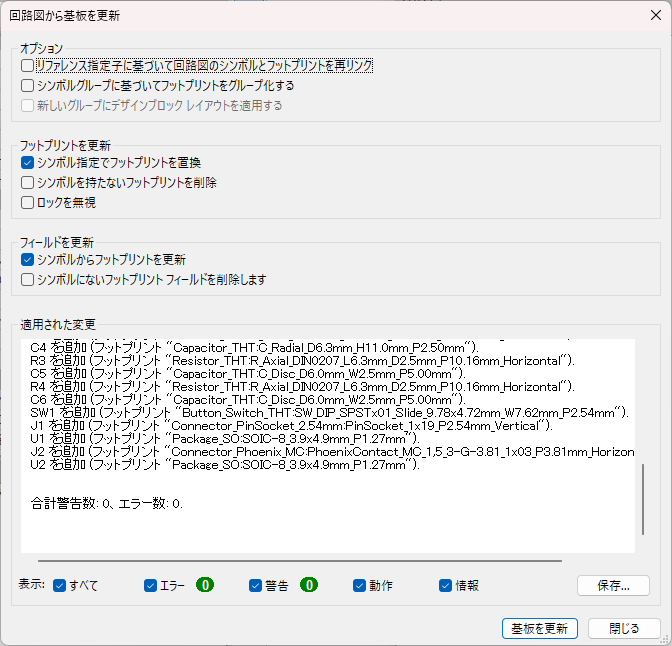
特にエラー等ないのでそのまま「基板を更新」
たださ、もうね、「なんだこれ…」っていう感じで、配置した部品がゴチャッとひとまとまりになっているw
これは仕方ないし、むしろこれだけコンパクトにまとまって出してくれるのはある意味スゲェ。
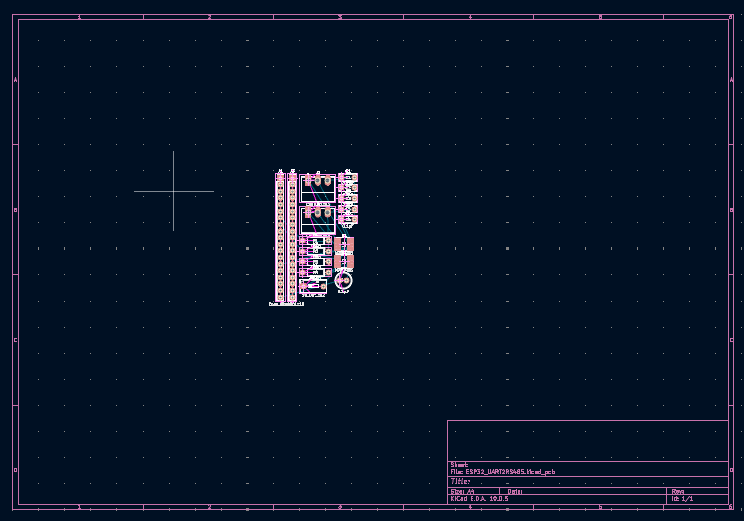
これらを一個一個解して配置していくのがまずは最初の作業かな。
配置と配線
と、その前に、グリッドの設定を変更したほうがいいかも。
好みの問題だったりするのかもしれないけど、使ってる部品が2.54mmピッチの普通のユニバーサル基板用なので、「2.5400mm(100.00mils)」にしておくとなんだか気持ちがいい。
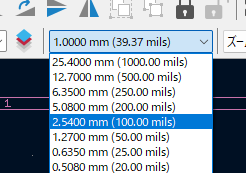
いや、結局、この後の作業で別の設定に変更してしまったりするのだけれど…w
さて、ざっくりばらけさせるけど、クリックする場所によっては「部品単位」ではなく、「その部品の文字だけ」が移動してしまったりもする。
これはこれで必要な挙動だったりするんだけど、慣れないとちょっとイラっとするかもw
で、こんな感じにざっとばらけさせて、配置を考え、配線をイメージしていく…
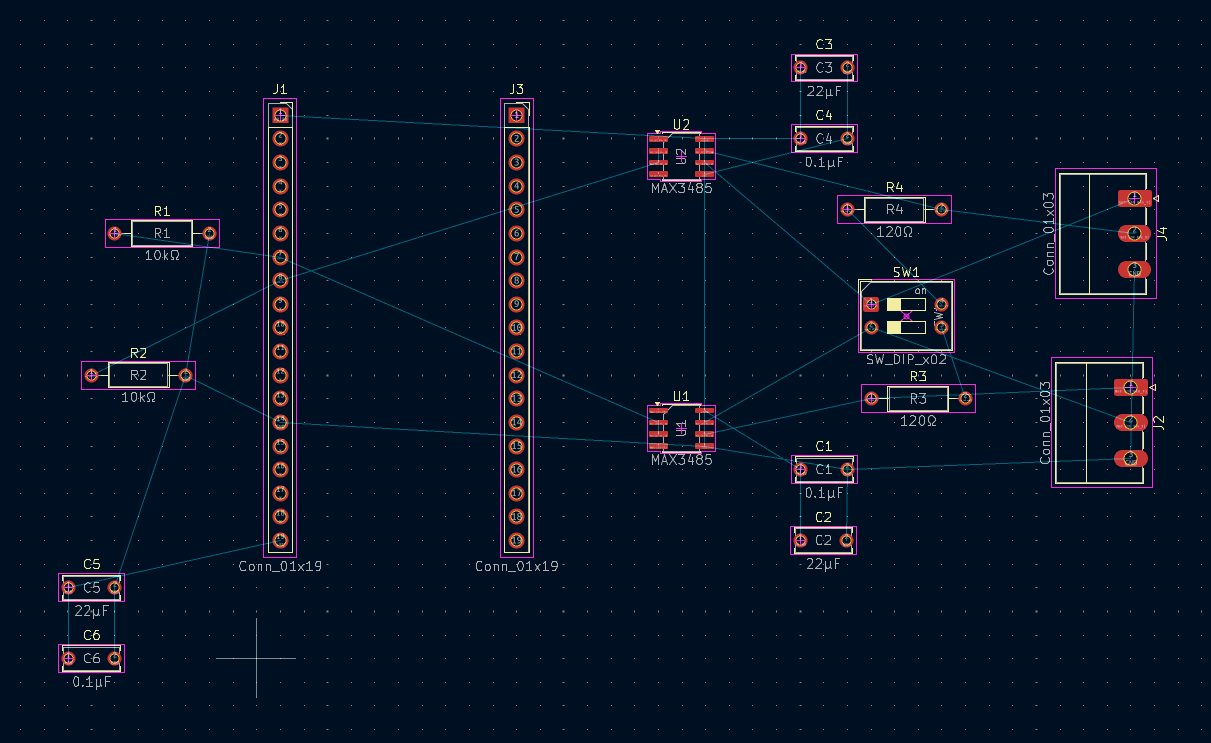
こっからはもう試行錯誤。
「R」キーで部品を回転させて、配線引いて、なるべく最短で繋げたいし…
とあれやこれや試すしかないのかな。
とはいえ、これだけの部品ならそれほど悩まなくてもかなりの部分を自動で配線してくれる。
で、その配線時、「GNDは後回し!」でOK
もし、これより多い部品を配置してて、「片面だけじゃ配線できねぇ!!」ってなるようなら、裏面も使える。
(複数層の基盤にも対応してるけど、とりあえずは、表と裏の2層でいいんじゃないかな)
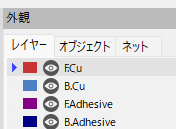
右側にレイヤーと表示されたウィンドウエリアがあって、通常は「F.Cu」を選択し、ここに配線が描いていく。
で、表面だけでは足らなくなったらレイヤーを裏面に切り替えて裏面側にも配線を通していける。
部品点数が多くなるなら、最初から裏表両面で配線していくことをイメージできたらいいよね。
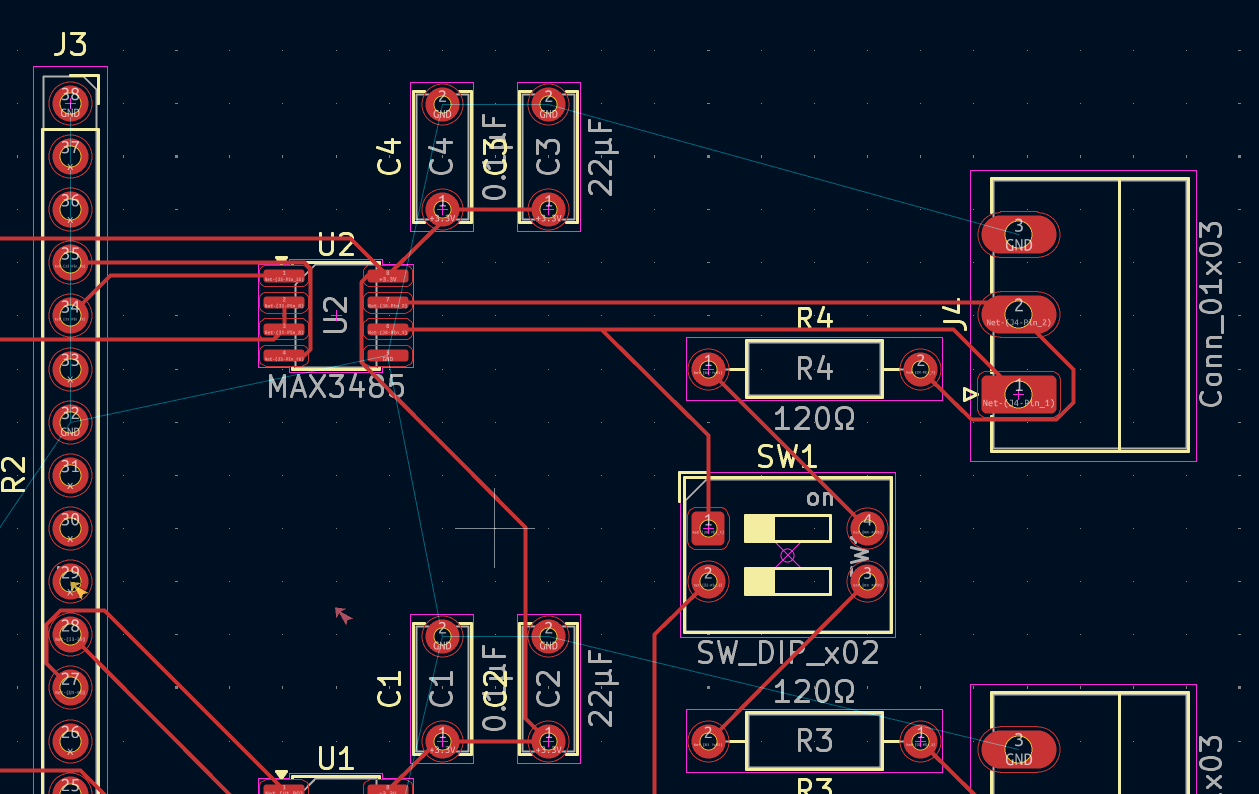
表面に配線していると赤い表示になる。
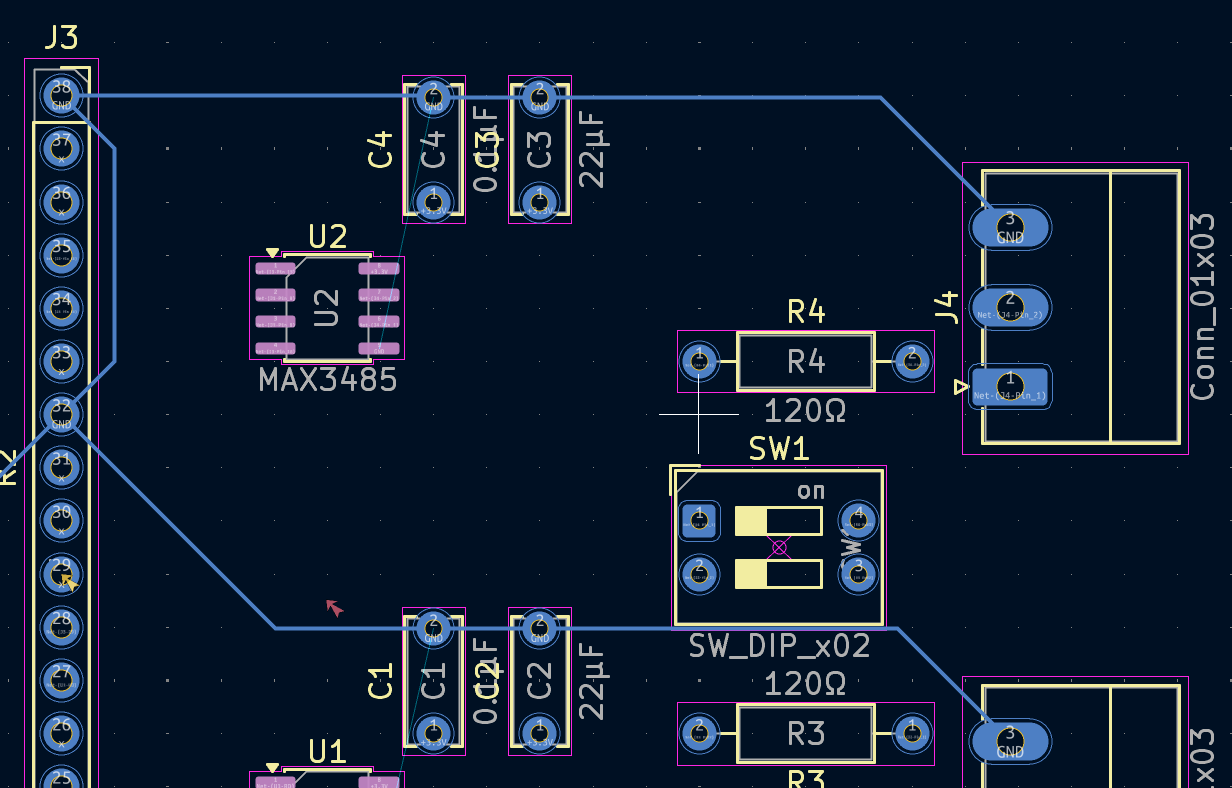
今回、裏面には配線しなくても大丈夫な物量だけど、あえて使ってみると…
青くなっているのが裏面の配線。
裏表両方の配線を表示させるとこんな感じ。
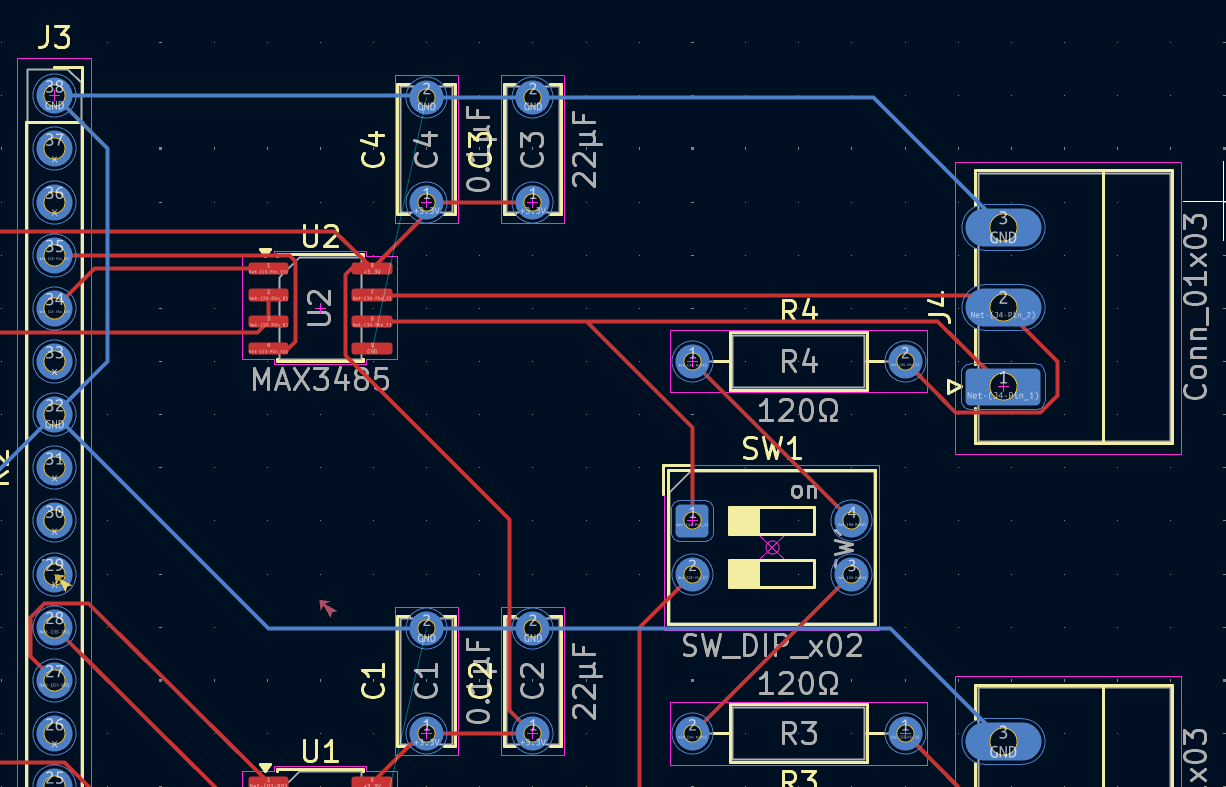
基板外形の作成
GNDの配線はどうすんだよ!?という状態だけど、まぁまぁ、とりあえず基板外形整えようよ。
※いろんな手順があるのだろうけど、(今日までの)自分としては GND はまだ後回し。
GND を除けば以下のような感じでほぼほぼよさげなレイアウト&配線にまとまった。
この時点で基板サイズもおのずと決まってくると思うので、まだやってなかった基板の外形を描いこう。
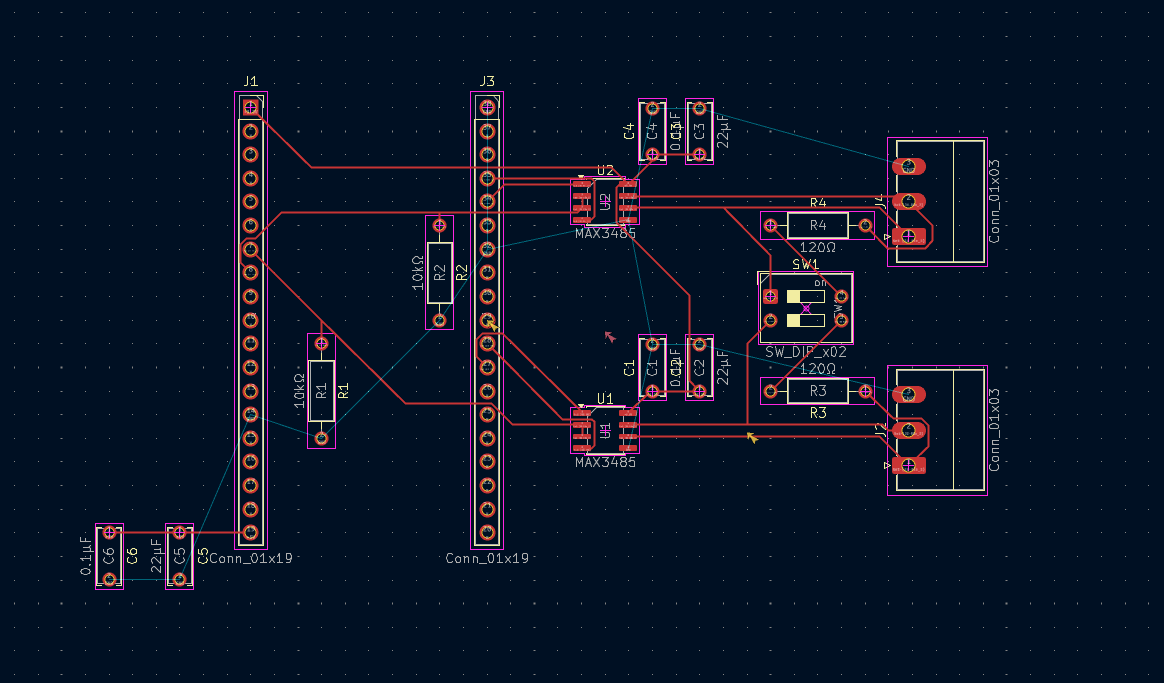
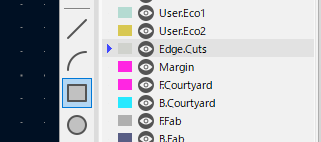
基板外形を作成するにはまずはレイヤーを変更する。
「F.Cu」や「B.Cu」は配線用なので、外形用の「Edge.Cuts」レイヤーに切り替える。
切り替え後、「基板と言えば四角」なので、「短形を描画」を使って全部品が納まるように囲ってみる。
右側のコネクタは基板のエッジとツライチにして、こんな感じに。
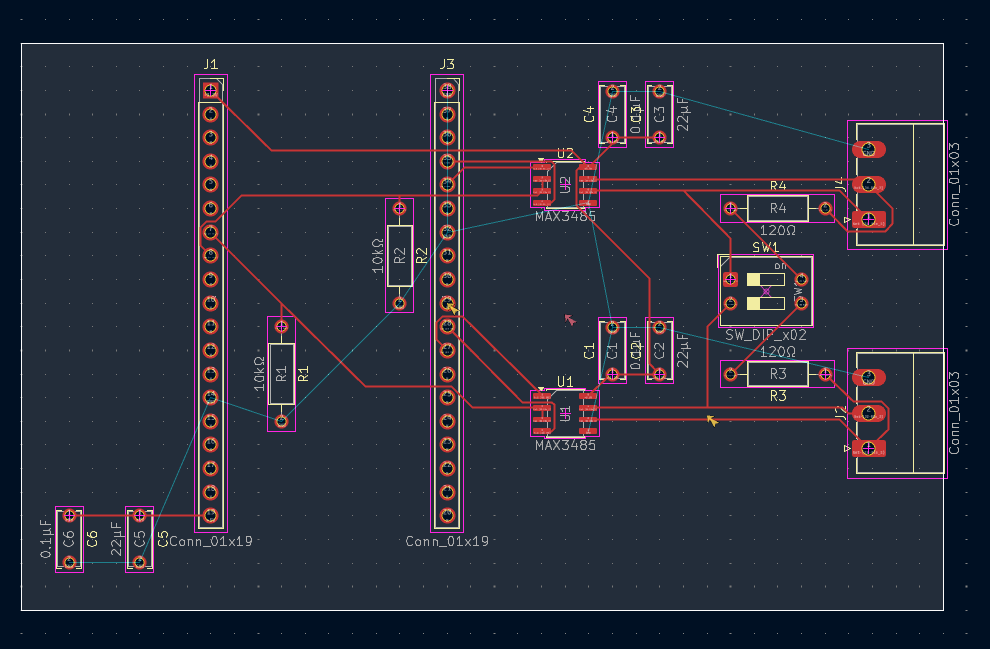
ここまで来たら、表示 > 3Dビューアー を開くとちょっと感動する。
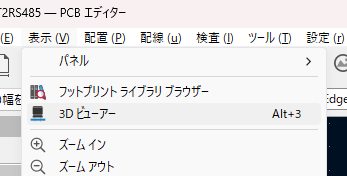
ここまで作ってきた内容がちゃんと反映された基盤が 3D で表示され、グリグリ回転させていろんな方角から見られるから!
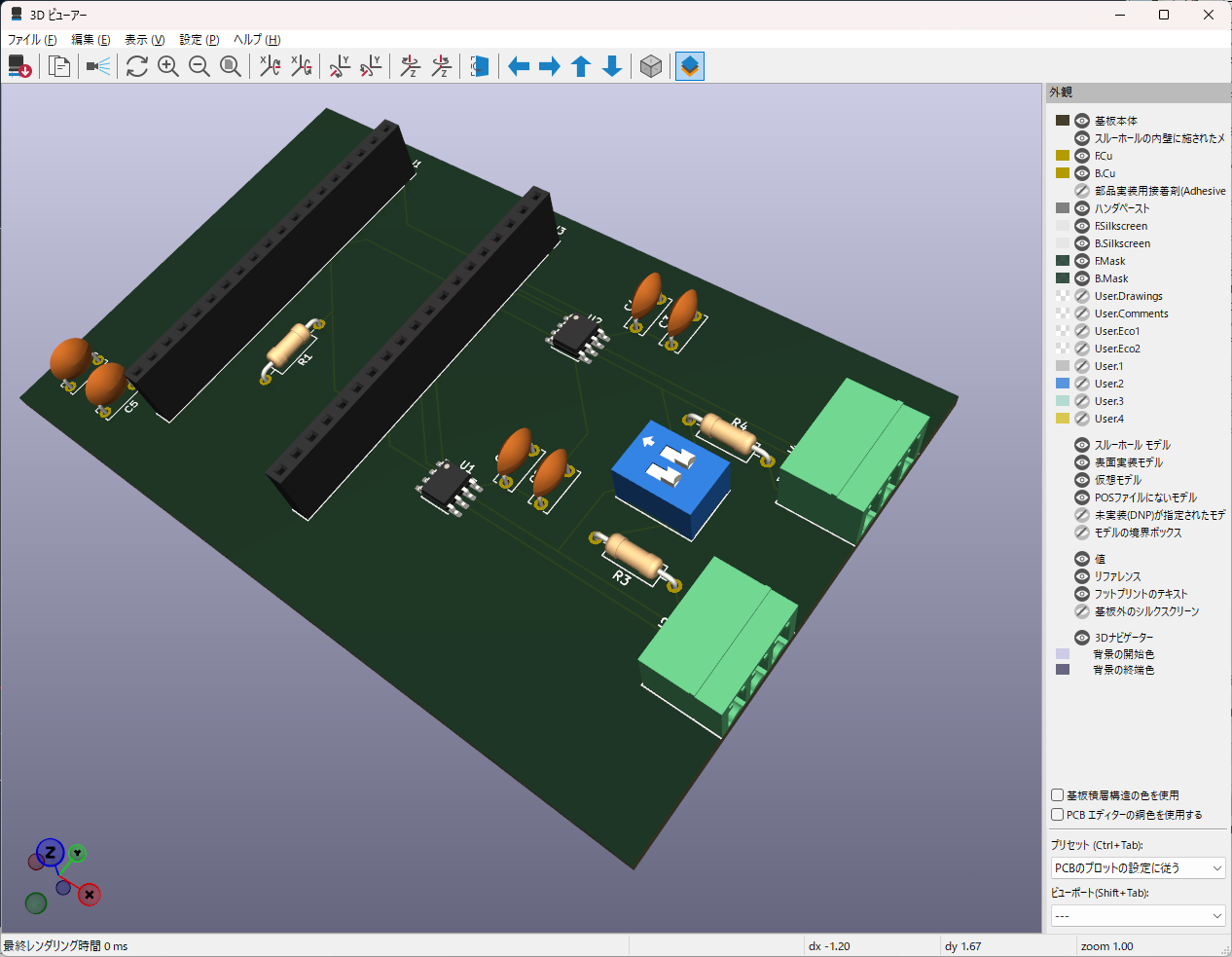
でもま、これだけだと「ただの板」で固定するにも不便。
そう四角に穴でもないとね。
ということで穴あけ。
今度は「円を描画」を使う。
…意味もなく開けてみたくなるね…そして、ちゃんと 3D ビューにも反映される。
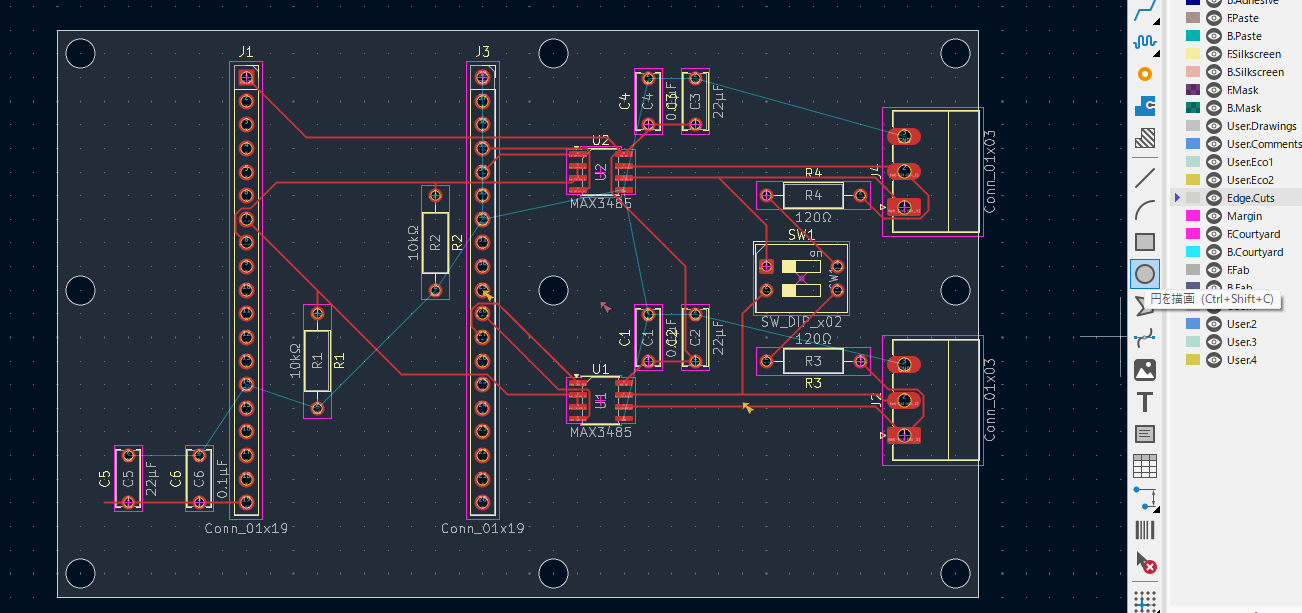
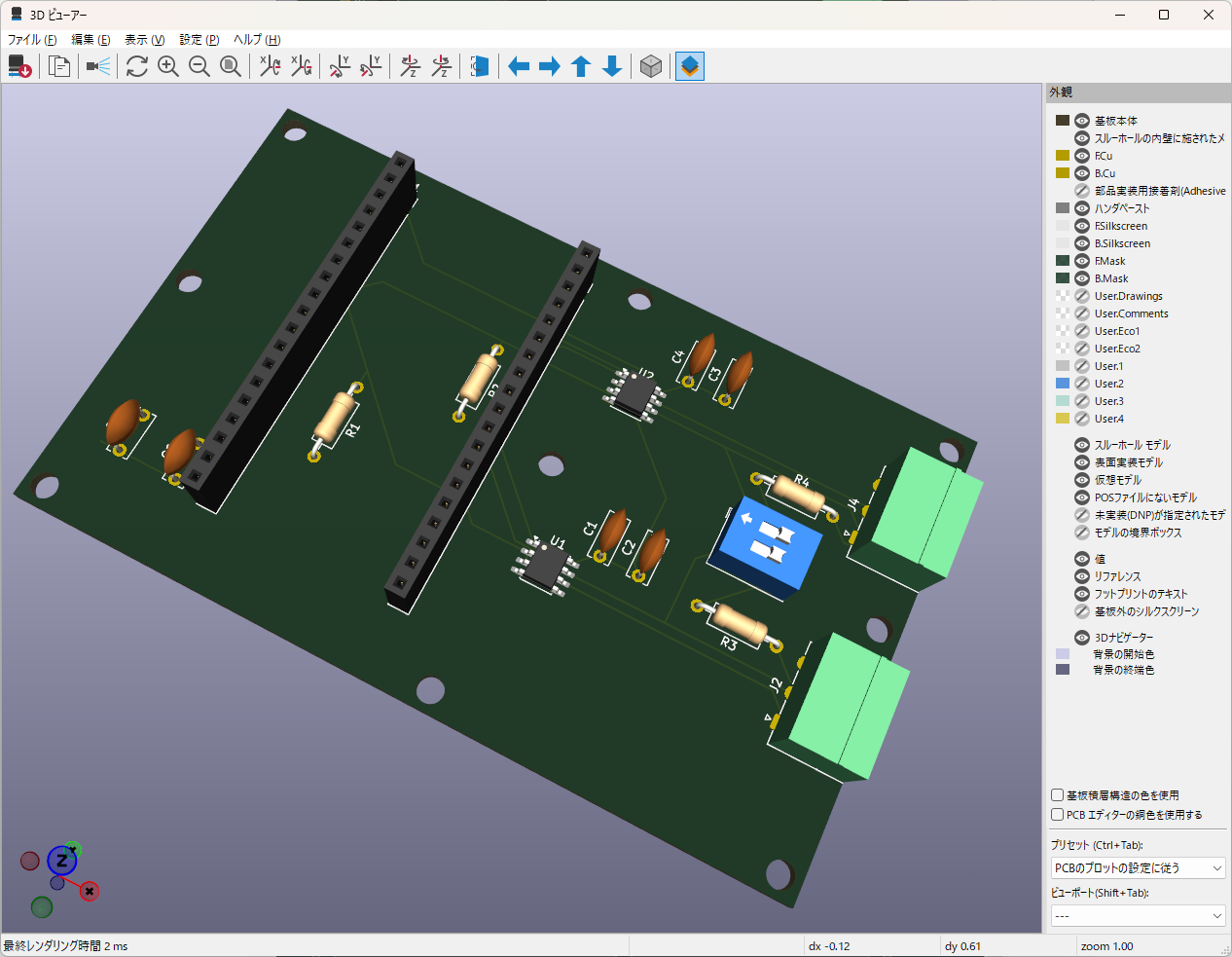
短形で四角い基板を作ったけど、「線を描画」で形を作っていくこともできる。
要は「線で囲んでいって、最後そのエリアが閉じていれば良い」ので外形はかなり自由。
(実際、キャラクターを模した外形にしている人もいるのだとか…)
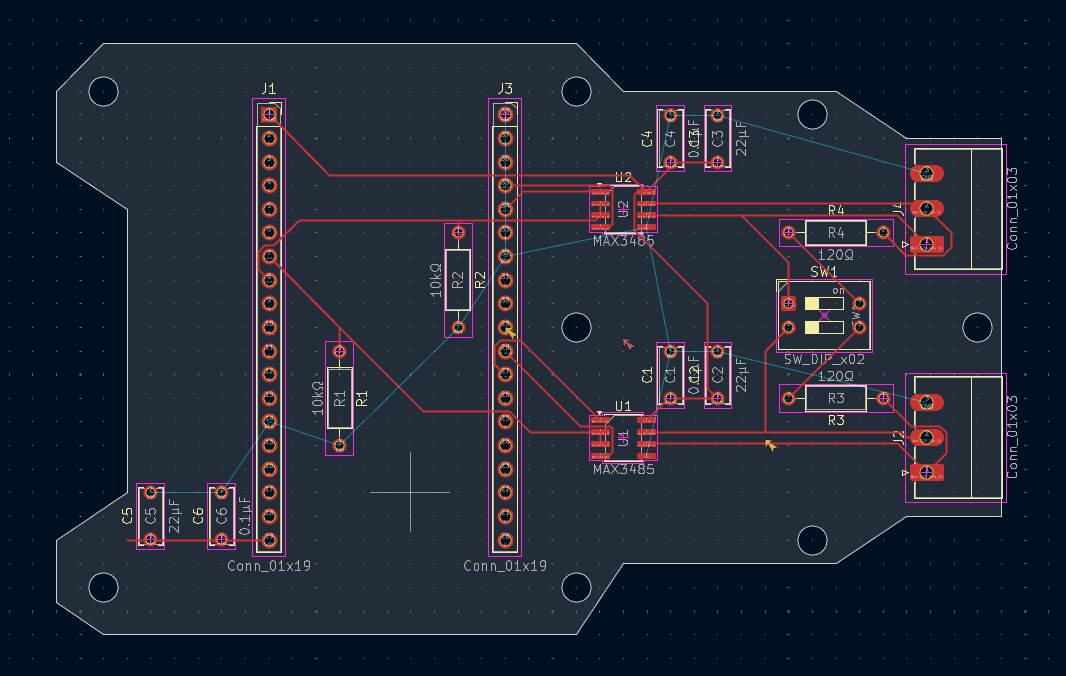
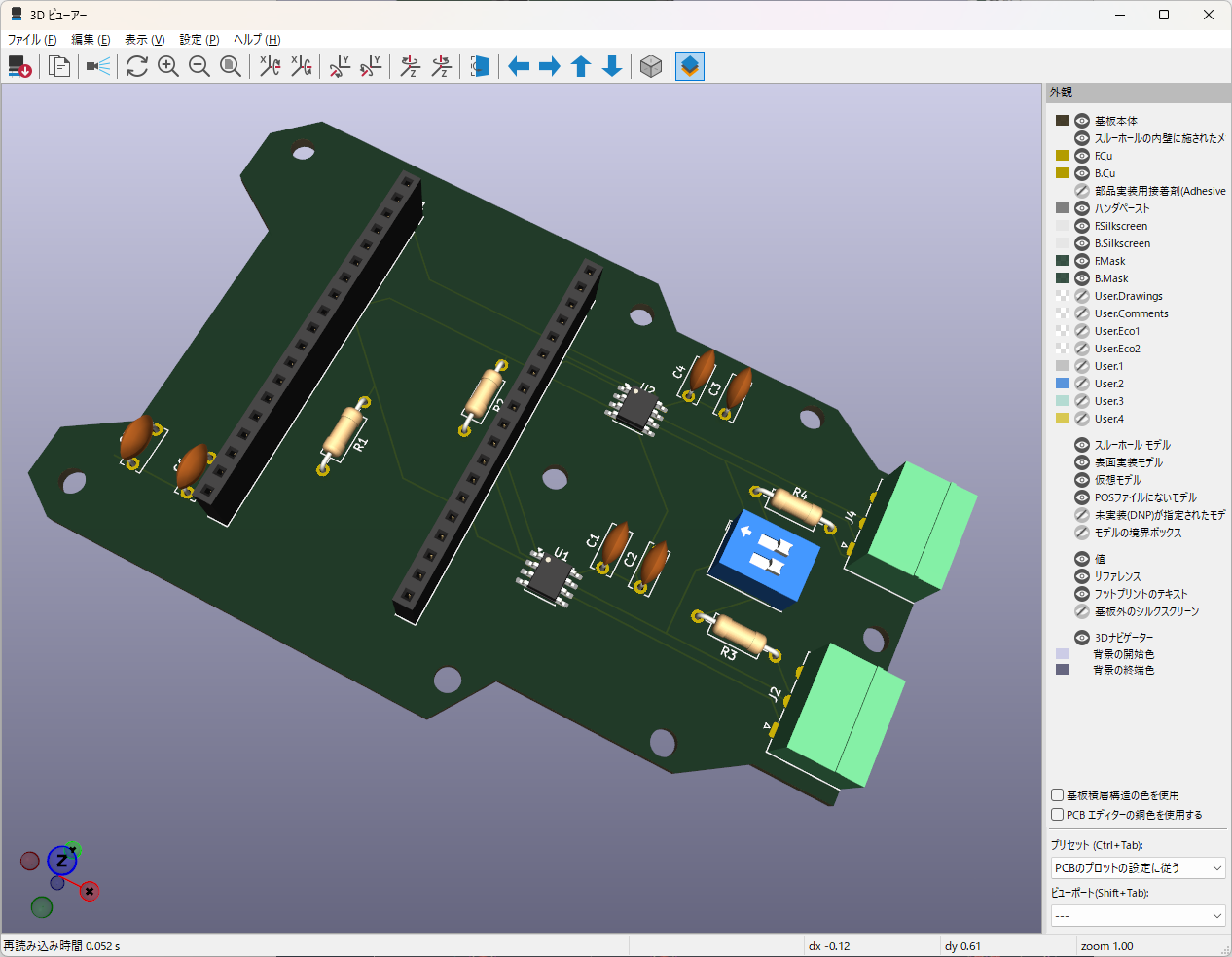
てか、面白れぇな…w
外径が出来上がったら GND を何とかしよう
GND はね、とても重要。
なので、信号ラインのように1本1本配線はあまりしない。
「GND ベタ」とか「GND プレーン」とよく呼ばれるけど、そこに繋げていくのが良い。
で、その GND ベタ、線じゃなくて面なので、作り方が配線のようなイメージではなくなる。
以下のようにして面作る。しかも自動で塗ってくれる。
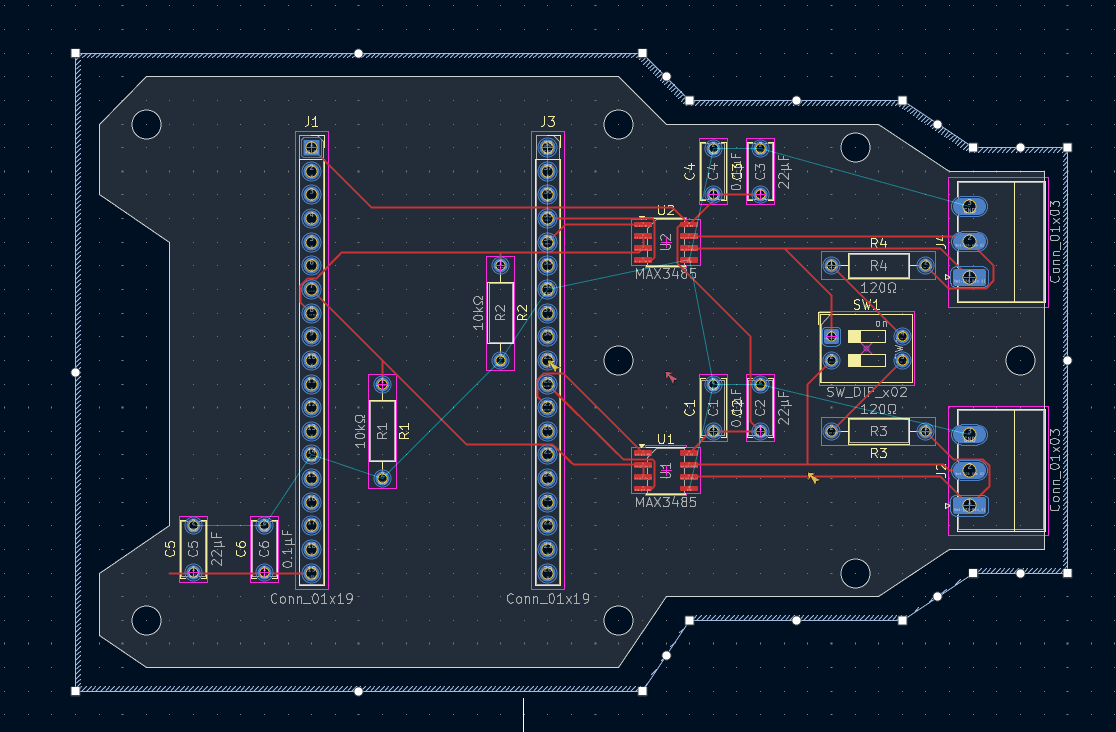
レイヤーを「F.Cu」または「B.Cu」に変更し、「塗りつぶしゾーンを描画」を使えばすぐできる。
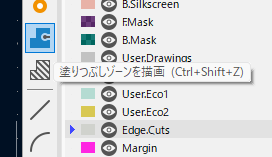
「ゾーンを描画」するわけだけど、基板がすっぽり収まる状態にすればいいので超アバウトで大丈夫。
手順の最初、まずは基板の外側でクリックすると「導体ゾーンのプロパティ」が表示される。
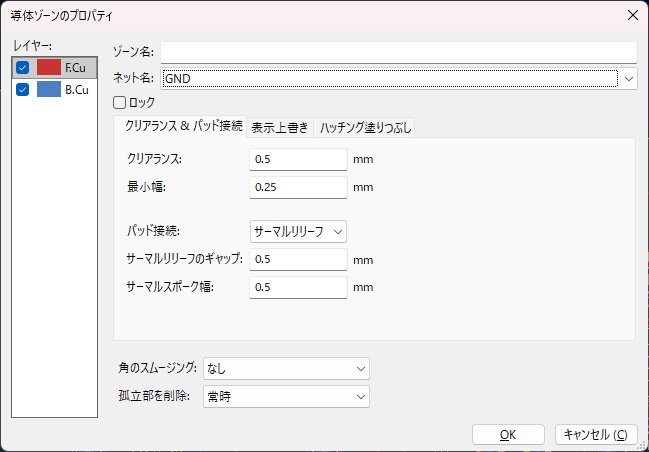
左側のレイヤーは現在選択中のレイヤーにそのままチェックが入っている。
けど、今時はどうも両面に GND ベタを持つことが多いらしいので、両方にチェックを入れる。
「ネット名」も「<ネットなし>」から「GND」に変更し、OKをクリック。
あとは適当に基板を囲むようにゾーンを描いていけばいい。
四角を書いてざっくり基板を囲むなり、もう少し外形に沿ってちゃんと書いてもいい。
とりあえず、ちゃんと描画範囲が閉じればよい。
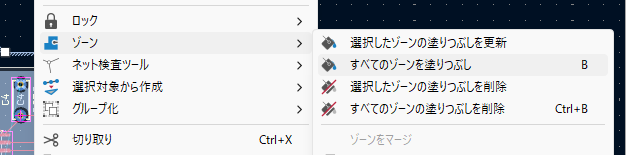
描画が終わったら、右クリックして ゾーン > すべてのゾーンを塗りつぶし を実行すると…
こんな感じで空いている領域全てが GND となる。
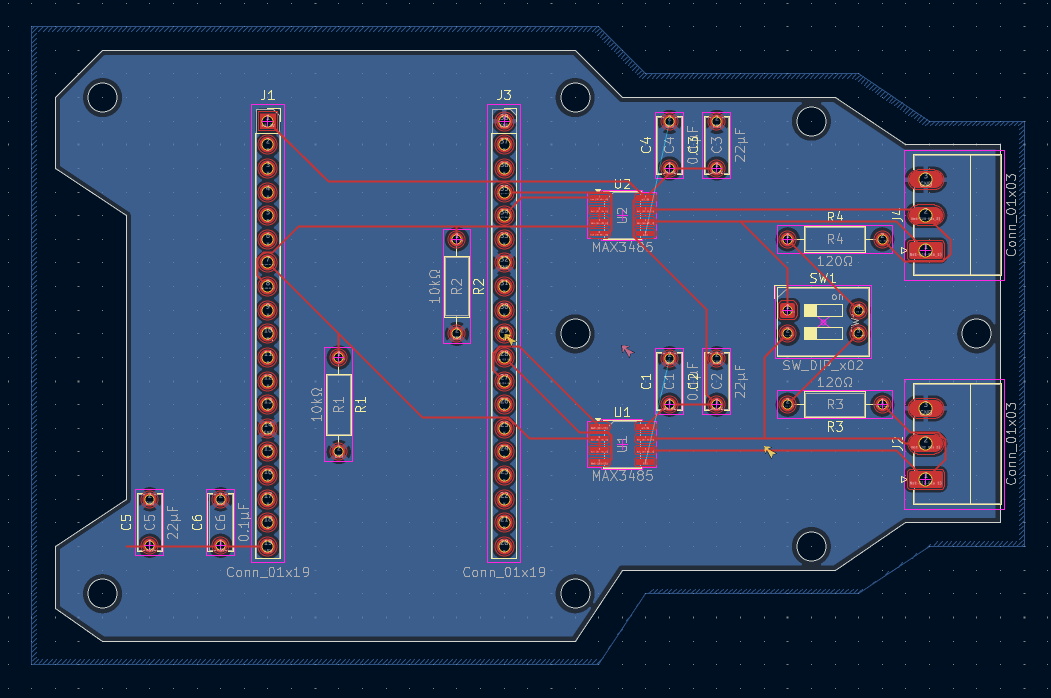
「GND は後回し」としたのはこのため。
よく見ると GND ベタを作ったところで自動的に各部品の GND が接続される。
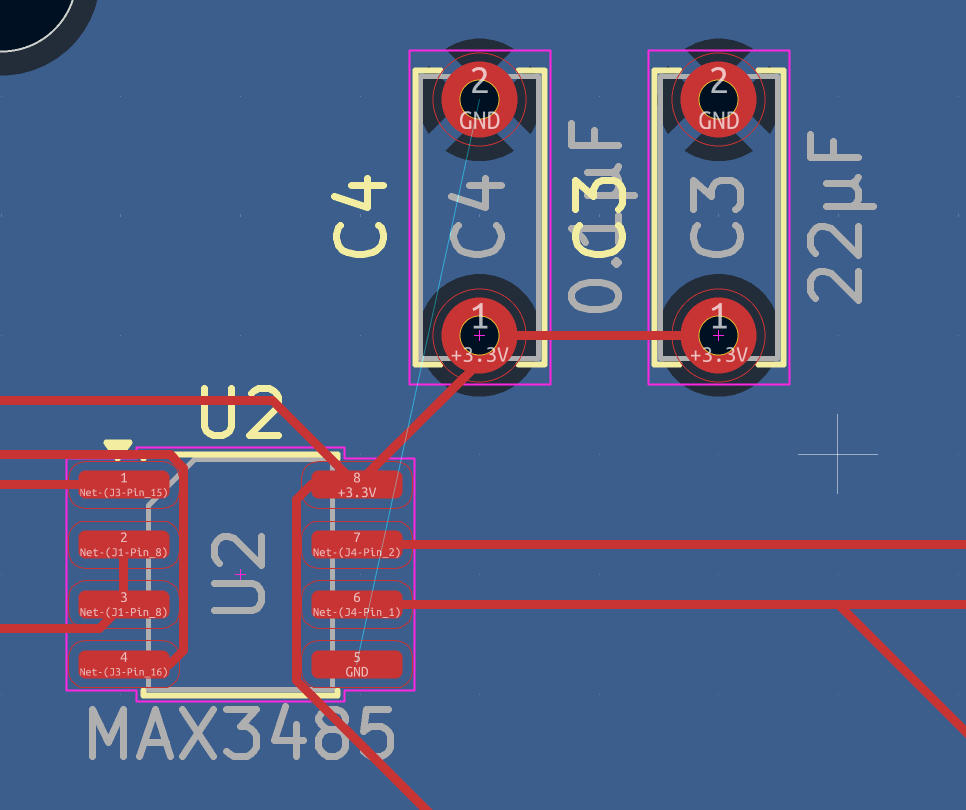
ただ、右上のコンデンサはスルーホールを使って両面貫通した状態で取り付けられるけど、左下の MAX3485 なチップは表面実装な部品なので、GND に自動的にはつながらない。
繋がっていない状態なので、MAX3485 の5番から青く細い線が上の C4 の2番 GND に伸びている。
まだ未接続だよ、という意味で。
ということで、こういうところは一つ一つ GND に繋げないとならない。
簡単なのは「配線をちょっぴり引っ張り出して、ビアを打つ」
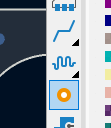
「単線を配線」アイコンの2つ下に「ビアを配置」という丸いオレンジのアイコンがあるのでそれを使う。
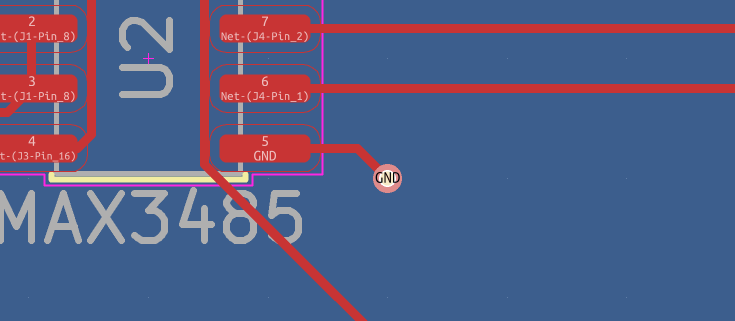
これで表面実装の GND もちゃんと接続された。
伸びていた細く青い線も消えた。
こんな感じで基板を作っていく。
で、やはり PCB エディターでも回路図エディター同様のチェッカーがある。
DRC というやつ。
そろそろ完成かな?って時に使ってもいいし、中間くらいで使って残作業確認とかにしてもいいのかな。
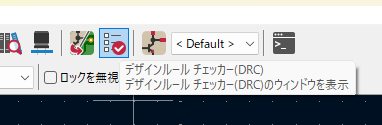
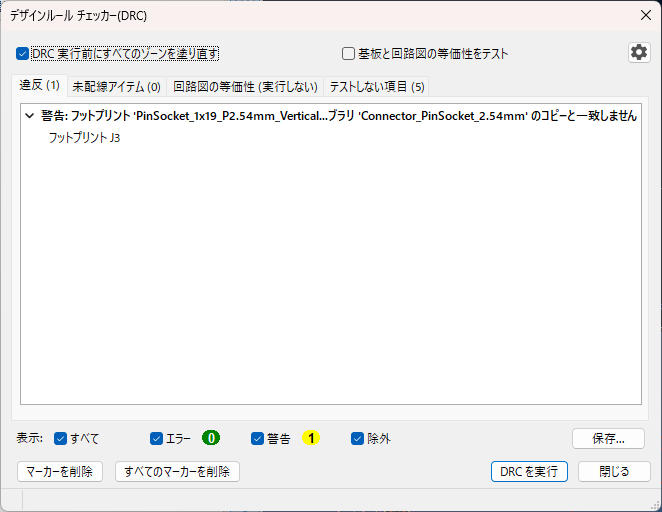
最終的にはエラー0にする。
(警告は内容によってはそのままでも OK なものもある。と思う)
一発じゃデータは完成しない
というかもう何度、回路図エディターとPCBエディターを往復したことか…
そのくらい、何度もあっちを直してこっちを変更、そうすると今度はここがダメになるからもう一度回路図エディタに戻って…
慣れた人ならその回数も少なくできるのだろうけど、慣れないとホント何往復することやら…w
それでも、出来上がってきて 3D ビューアでグリグリ動かしてってやってると、こういうのを趣味としている人にとっては楽しいんじゃないかな~
個人的にはパズルみたいでめっちゃ楽しいし面白いw
そして、今回は電源付け忘れw
「USB からの給電でいいか」と思いつつも「5V の AC アダプタからも使えるようにしておきたいかも」とも考えたので、ESP32 用のピンソケット左下にコンデンサを配置したのに、「USB 給電で大丈夫」に意識が引っ張られて DC ジャック付け忘れた…
てことで、回路図にこんな感じに追加&修正を入れた。
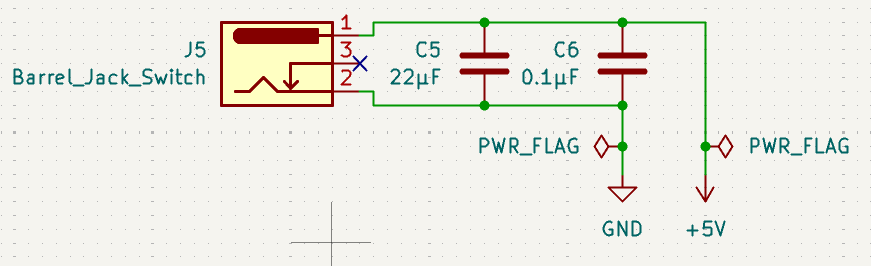
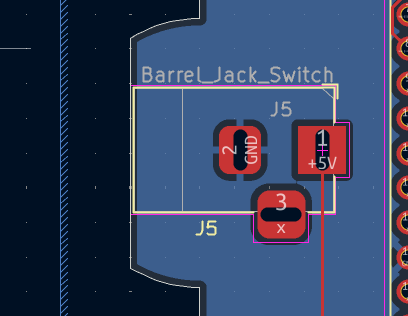
そして、PCBエディターでは、基盤野郎のケツからプラグを差し込むようなイメージで DC ジャックを配置!
あんまりいい表現じゃないね…w
全体はこんな感じ。
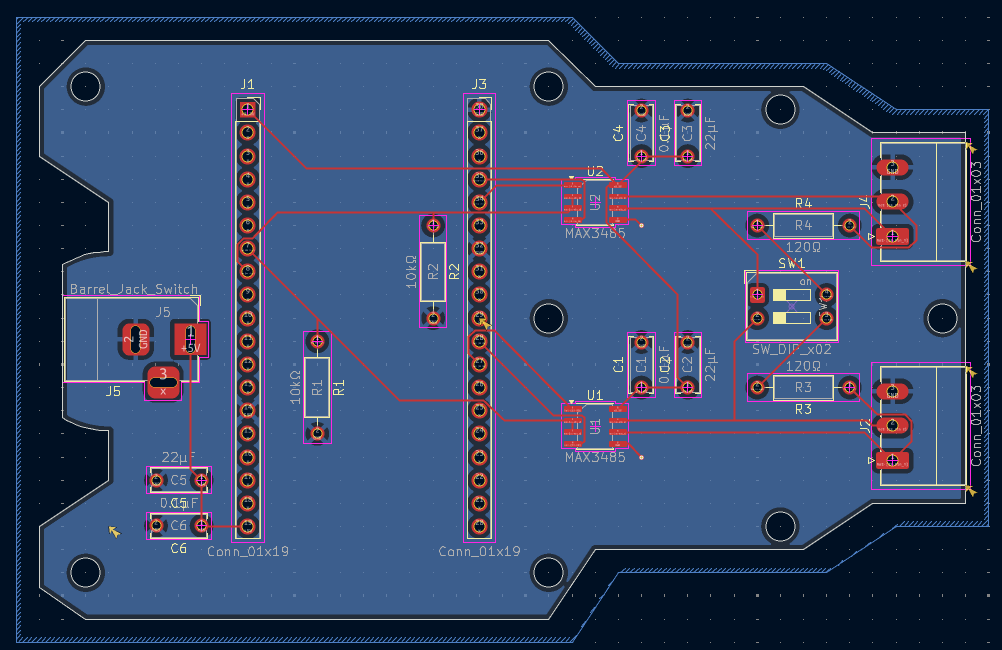
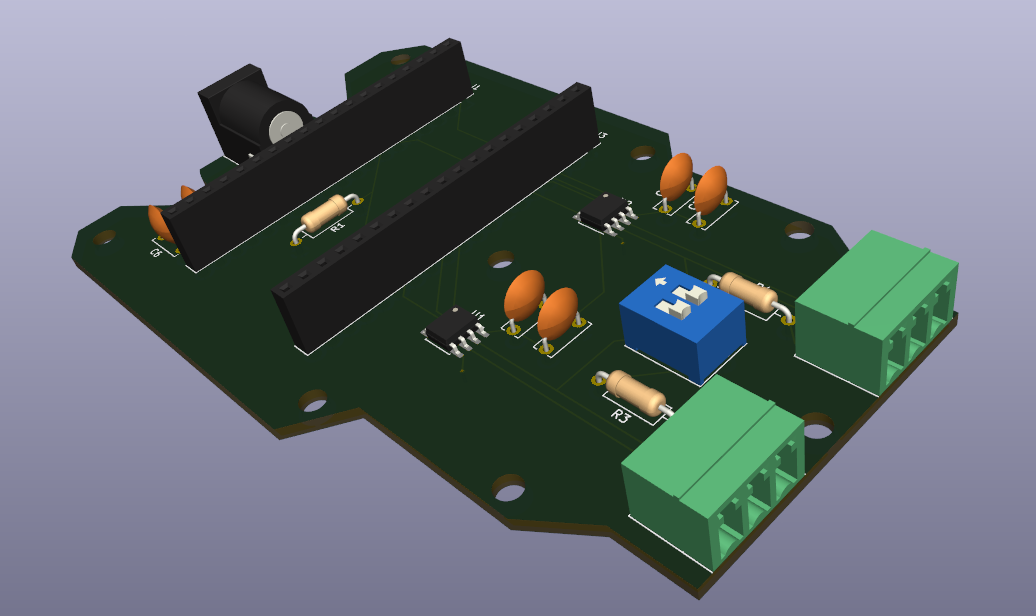
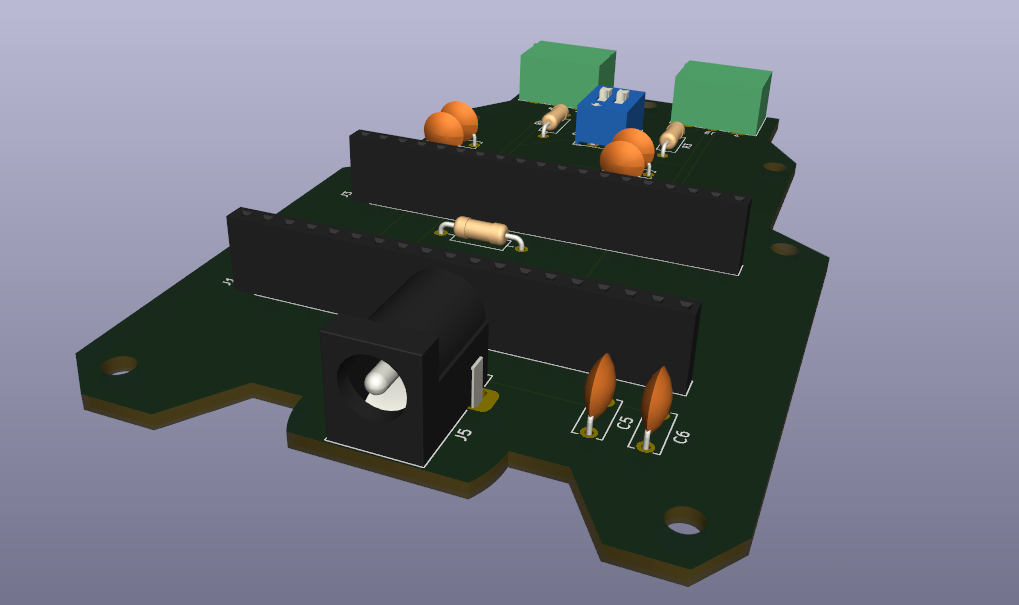
ほんと、KiCAD、オモシロイ
ガーバーデータ等の出力(発注用データ)
ガーバーデータの出力
ほんの数ステップで済む。
まずは ファイル > 製造用出力 >ガーバー(.gbr) をクリック。
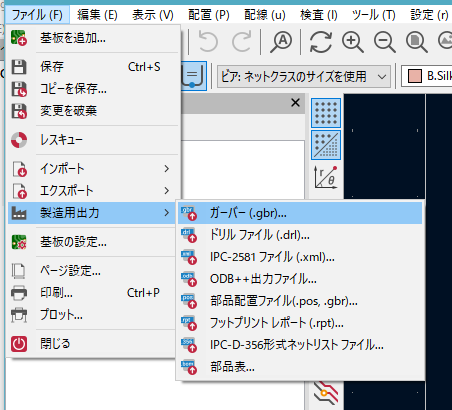
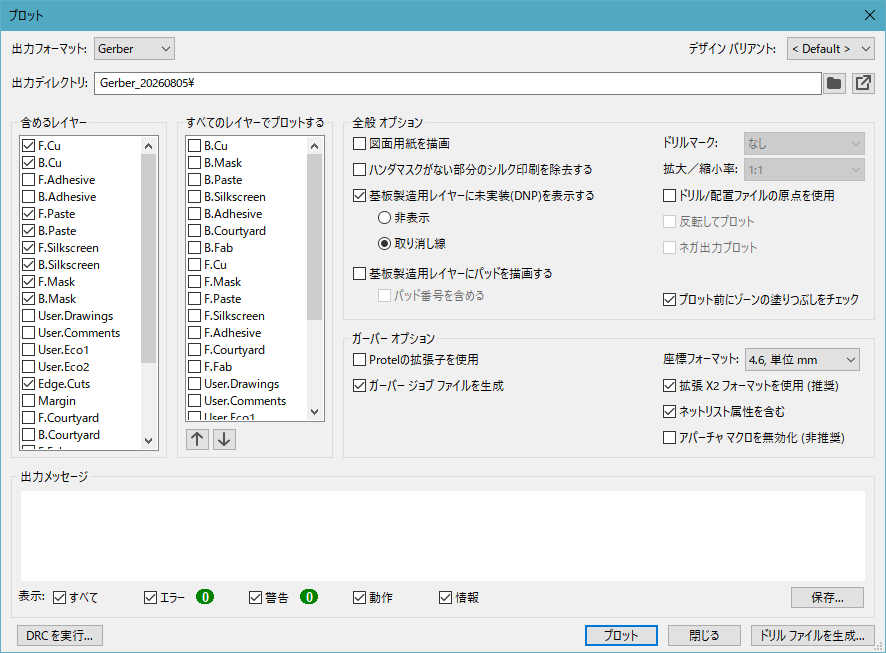
KiCADのバージョン10では今回のような簡単な基盤であれば特に変更する項目はない。
「出力ディレクトリ」だけどこか自分の分かりやすい場所を指定すればOK
どこか、といっても、プロジェクトフォルダに「Gerber」というフォルダでも作ってその中に入れればわかりやすいかと。(個人的にはさらにそこに日付も入れておいた)
あとは「プロット」をクリックすればデータが作られる。
出力メッセージにあっという間に「完了」が表示された。
これが表示されれば無事データができたということ。
ドリルファイルの出力
これも簡単で、ガーバーデータのファイル作成の時にも見えていた。
ファイル > 製造用出力 > ドリルファイル(.dri) をクリック
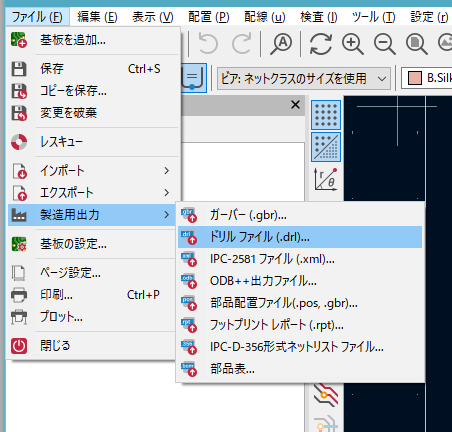
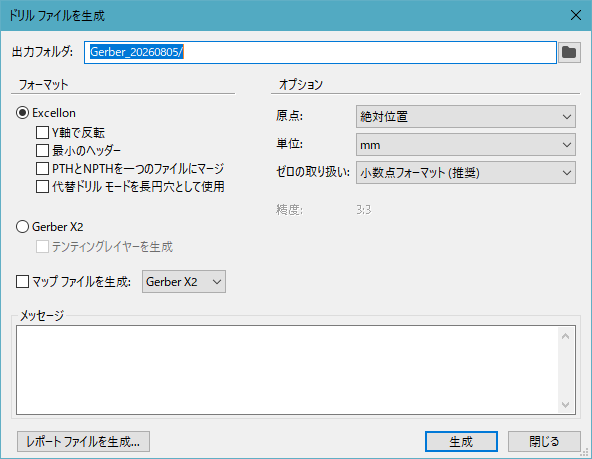
「ドリルファイルを生成」というウィンドウが新たに出てくるけど、これも今回のような簡単なものなら特に変更する箇所はない。
「出力フォルダ」もガーバーデータの出力時に決めたフォルダになっている。
ということで「生成」をクリックして「メッセージ」欄に「完了」が出ればOK
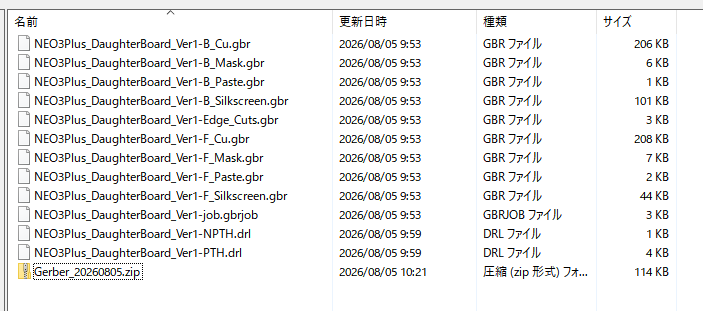
本来、次の「ガーバービューアーで確認」をすべきだけど、大丈夫という確信を持って(!?)出力したガーバーファイルとドリルファイルをひとつの ZIP ファイルにまとめる。
こんな感じでガーバーファイルがいくつかあって、ドリルファイルも2つほどあり、それらをひとつの ZIP ファイルにまとめた。
…ちょっと今まで作ってきた基板とは違う名称だけど、とりあえずこんな感じの構成になるよ、ということで。
基板製造業者に見積・発注する際にはファイルがバラバラのままではできず、この ZIP ファイルで行うことになる。
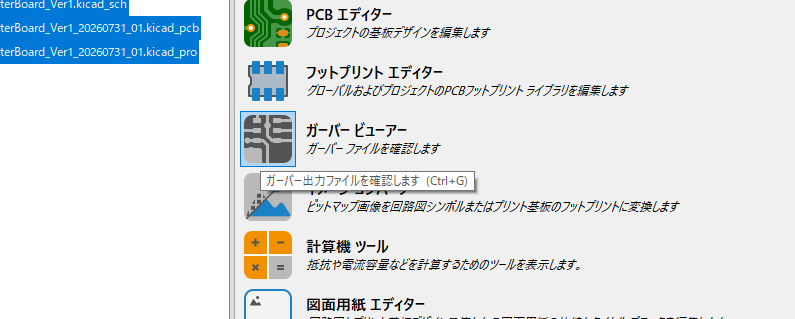
ガーバービューアーで確認
最初のメニューに「ガーバービューア―」というのがあるので、それで見ておこう。
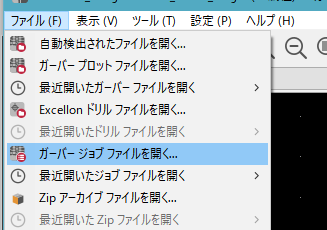
ビューアが開いたら ファイル > ガーバージョブファイルを開く と辿り、拡張子が「gbrjob」となっているファイルを選択して開く。
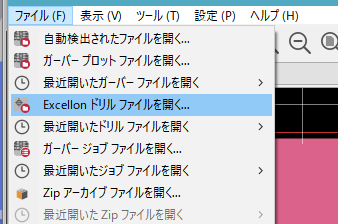
続いて、ドリルファイルも読み込んでみよう。
拡張子が「drl」となっているファイルが該当するもので、今回作ったデータでは2つのファイルがあったので2つも読み込んでみた。
特に位置がずれてるとか形が変だとかがなければOK
発注!
発注先によく選ばれるのは「JLCPCB」や「FusionPCB (Seeed Studio)」かな?
一応、国内だと「P板.com」もあるようだけど、趣味用途で急いでいるわけでも多少の品質のばらつきも気にしないなら、前2社がやっぱり良さそうだねぇ。
ということで、「JLCPCB」で試してみた。

トップページにある「お見積り」からが簡単。
サイズは100x100mmになってるけど、気にせずクリック。

画面が変わり、「ガーバーファイルを追加」というのが見えると思うので、先ほど作ったガーバーファイルをアップロードする。
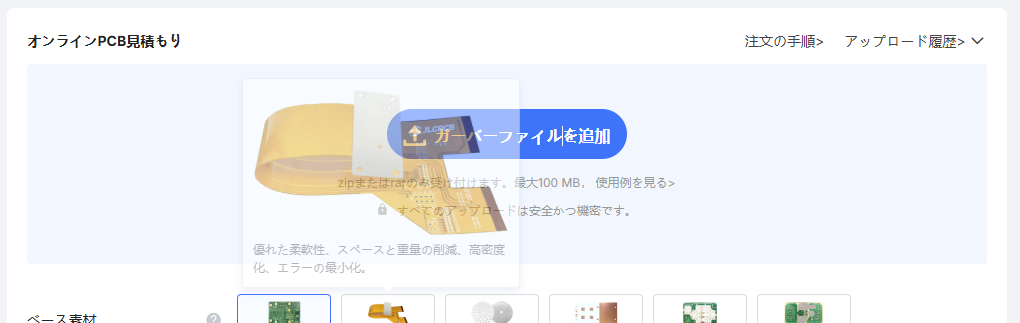
アップロードが完了すると、Web上の表示が変わって基板のプレビュー画面が現れる。
この記事の前半で作っていたものと下図とが全く違うのは「作ってはやり直し」を何度く繰り返したからでもあり、ESP32 ではなく NanoPi NEO3 Plus 用の何かの方が面白そう!と方向転換したからw
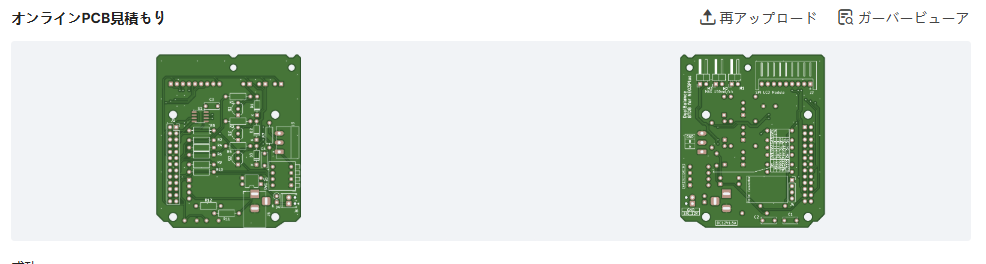
ここでも「ガーバービュアー」というのが右上にあるので、発注しようとしている基板に間違いがないかは確認すべし。
そして、その下にツラツラと続いているオプション関係は今のところ変えたところがない…
あ、いや、「PCBカラー」だけ「赤」に変更してみたんだっけw
ただ、実際は標準の「緑」が一番品質的に安定しているらしい。
けどま、選べる以上はそこまで大きな上下はないと思って変更してみた。
組み合わせる他のパーツ類の色で赤が目立ったのでそれに合わせた感じ。
というかさ、「JLCPCBは劇的に安い!」という評判は耳(目)にしてたけど、はい?「$1.00」ですか?
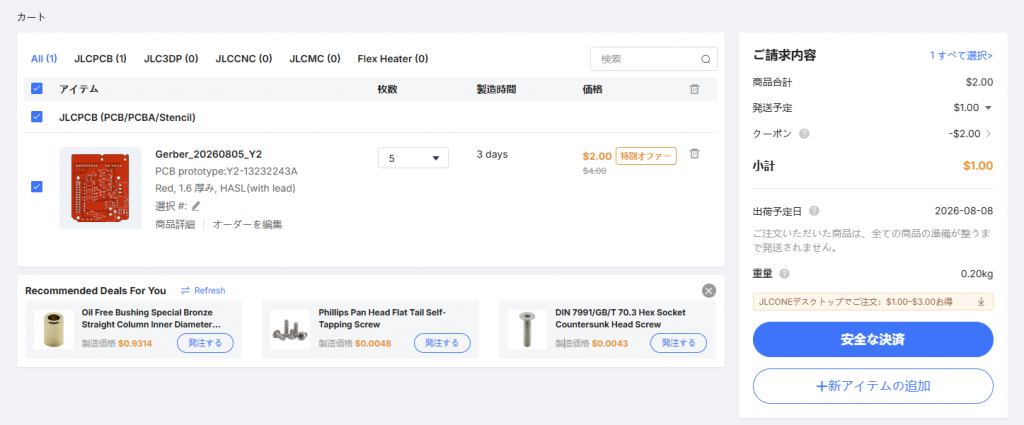
いや、確かに初めての利用だからか「特別オファー」によって基板の価格が $2.00 になってるし、何のクーポンかわからないけど、「-$2.00」の割引が自動で入ってるし…
いいのかな…これ…間違ってない?大丈夫?
という不安を感じつつ、手続きを進めてみた。
が、あれ?カートで選べる配送方法よりかなり減ってる…
けどまぁ、それでもおかしいくらいに安いので進めちゃう。
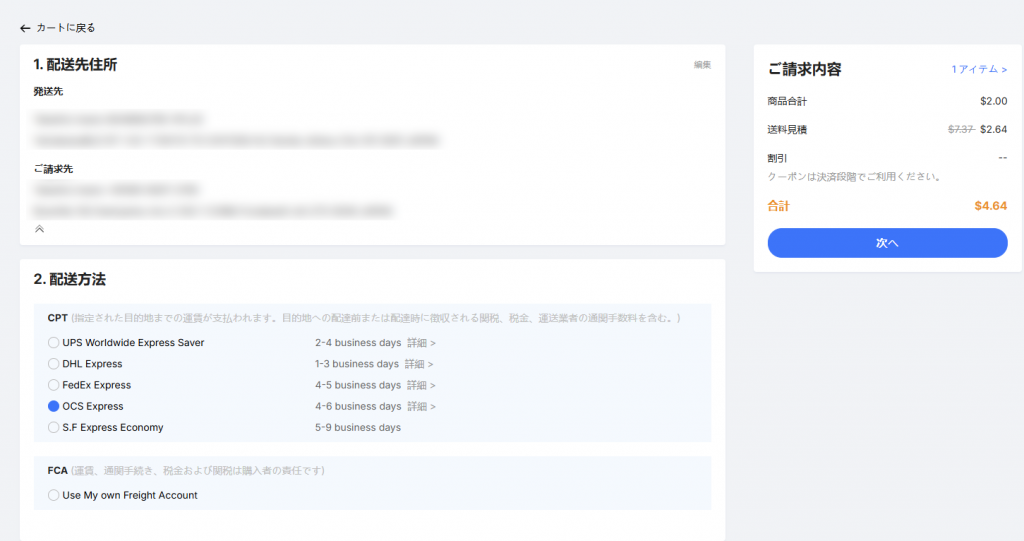
で、ちゃんと作れるかどうか不安だったので「レビュー後に支払い」を選択。
※スクショ取り忘れた
発注手続きが一通り完了したら、マイアカウント的なダッシュボードに自動的に遷移する。
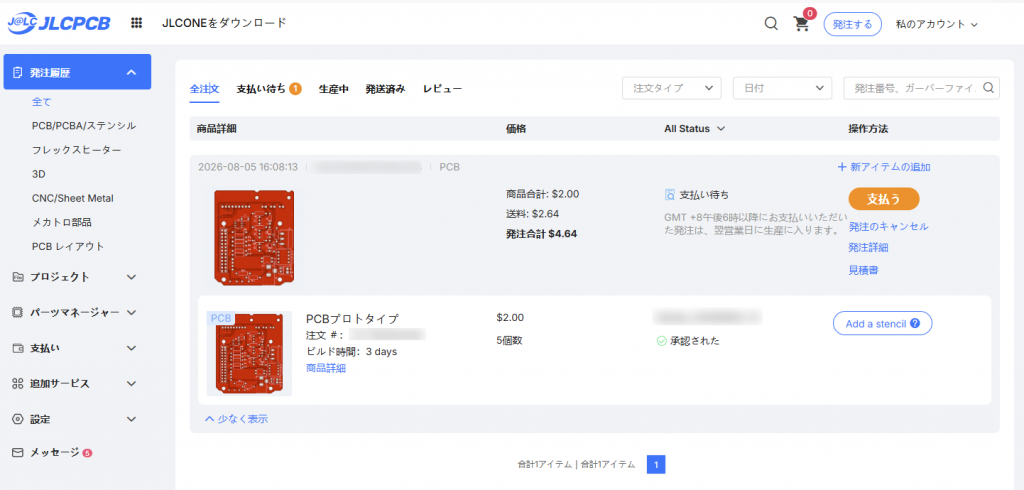
OK、OK、ちゃんと手続き進められてるね。
レビューは平日の8~22時の間で10~60分で終わるよ、的なメッセージ出てたから、少し待ってる間、このページ内では何が分かるのか散策してみるか…
と思ったのもつかの間、速攻でレビューが終了して「承認された」という表示に変わってたw
「支払い待ち」に①が付いてるし、早すぎる…w
ということで、あとは「支払う」をクリックして好みの支払い方法を実行すれば完了。
マイアカウント内で発注した商品の「発注詳細」をクリックしてみると、以下のように現状が分かる。
今回、発送方法には最安のものを選んだので、輸送期間が長いことが予想される。
なので、チョコチョコ見てどんな感じに進んでいくのか、ちょっと見てみようかな、と。
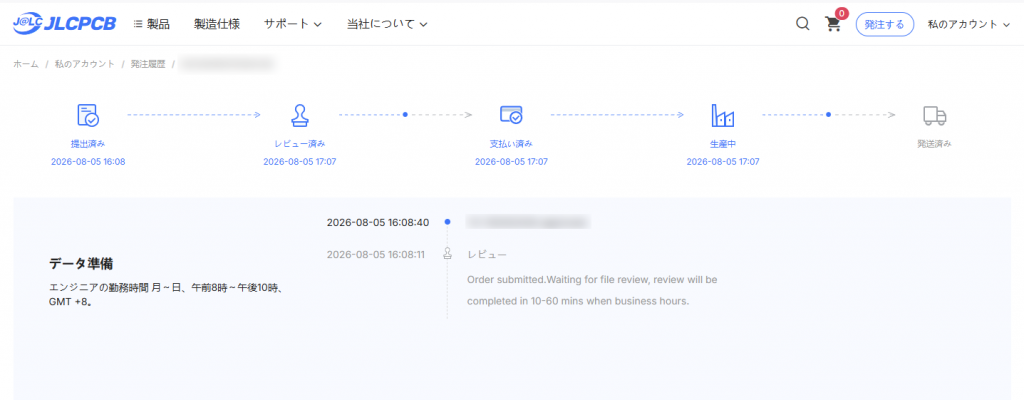
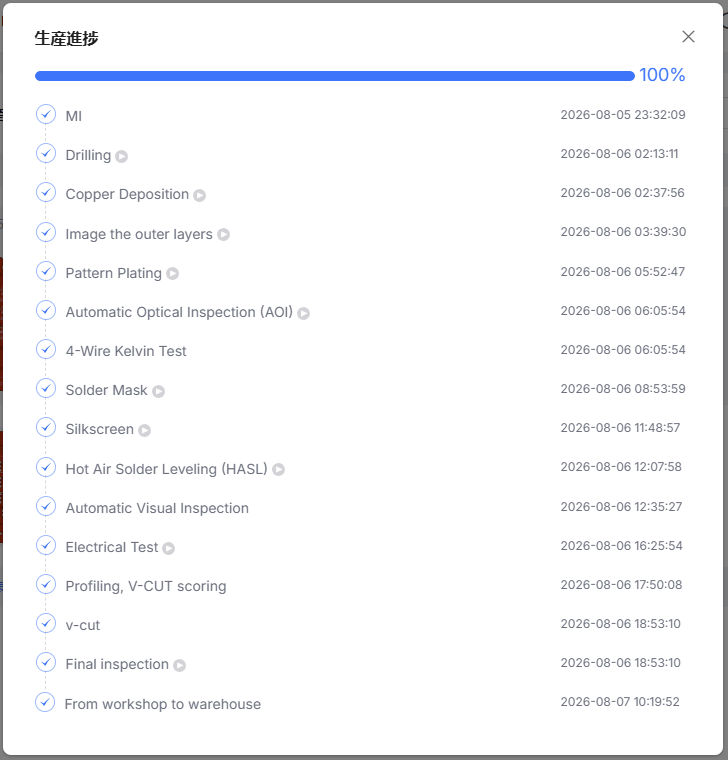
また、生産の進捗も予想以上に細かく教えてくれる。
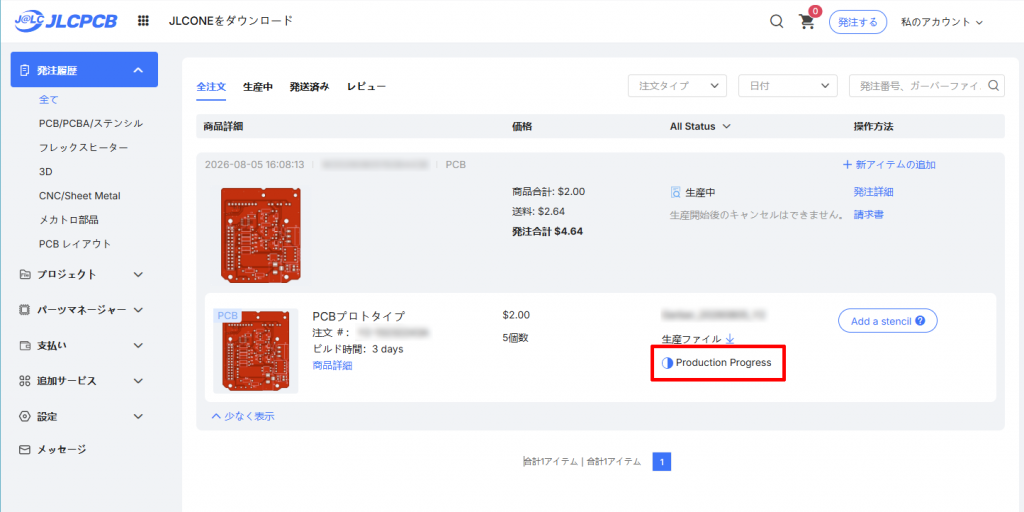
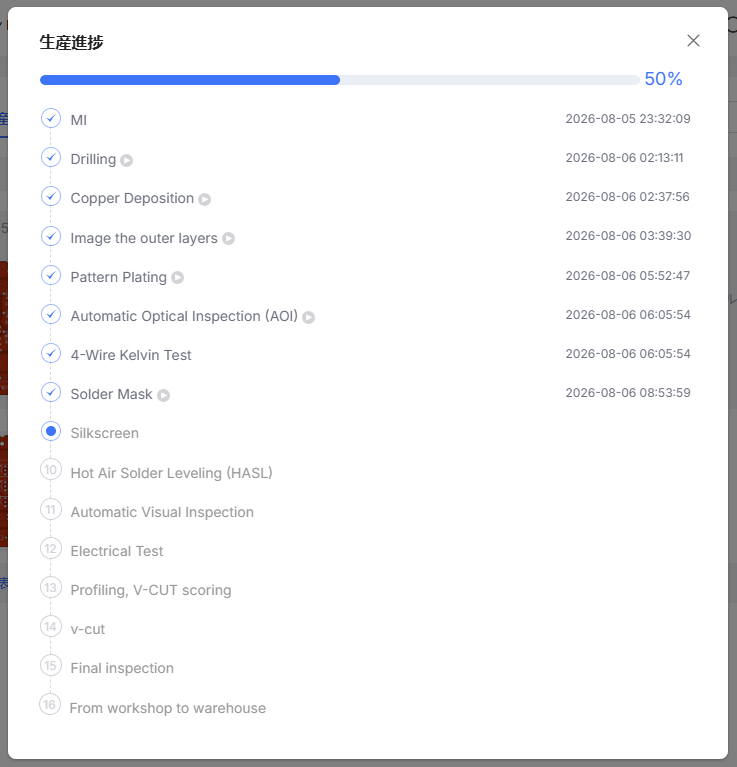
他にもこんな表示で状況確認もできる。
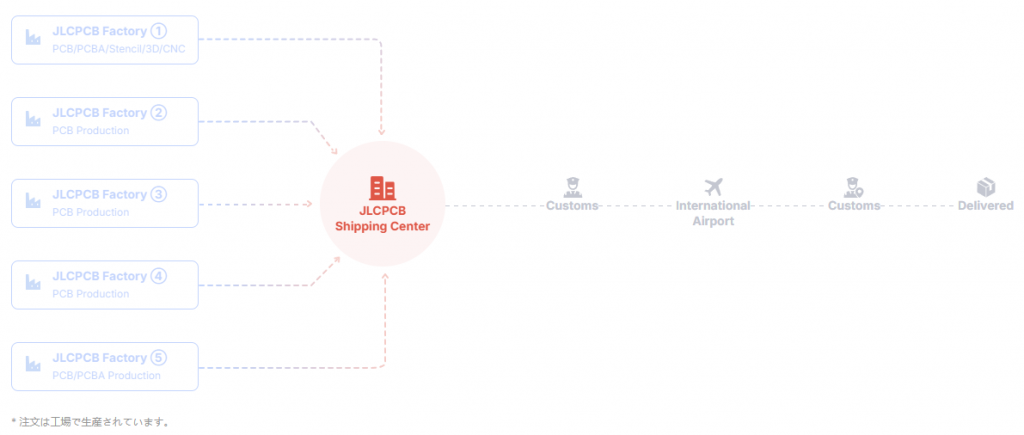
いやはや、KiCAD もすごいけど、JLCPCB も凄いなこりゃ…
余談
発注(支払い完了)が2026-08-05 17:00頃なので、1日半で製造が完了した…早っ!…
そして、同時に TrackingNo が出たので、あとは輸送状況次第。
梱包状態の写真まで載せてくれる…
けど、暗いよ!暗いし小さいよ!!www
まぁ、実際に画像を見てみれば、明るくして拡大して、って言う手間をちょっと必要だけど、かなり高い解像度で提供してくれてるので、こんな小さな文字だけど、かなりはっきり読める。
これを撮影しているのは12MP のカメラだね。
4024 x 3036 という解像度で、アスペクト比4 : 3の画像でくれる。
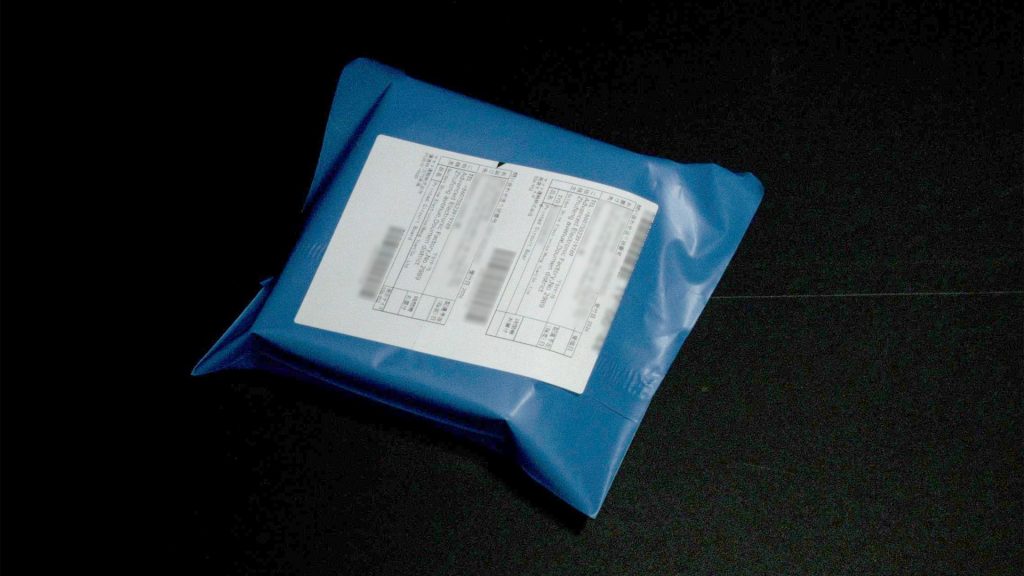
伝票には日本語も見える。
ヤマト、という文字もあるっぽい。
最後はヤマト運輸が配達してくれるのかな?
この記事にコメントしてみる